
Tema
Cadastrar um MCP Server
Este guia cobre o fluxo completo de cadastro, teste e ativação de um servidor MCP — do catálogo até o nó no canvas. Siga os 7 passos na ordem; cada um depende do anterior.
Passo 1 — Listar o catálogo
Consulte os servidores curados disponíveis para o seu workspace:
httpGET /api/v1/mcp-catalog Authorization: Bearer {token}Resposta (200):
json[ { "id": "uuid-asaas", "name": "asaas", "label": "Asaas", "category": "Pagamentos", "transport": "http", "required_secrets": ["ASAAS_API_KEY"] } ]Use o
idretornado comocatalog_idno próximo passo. Para um servidor customizado, omitacatalog_id.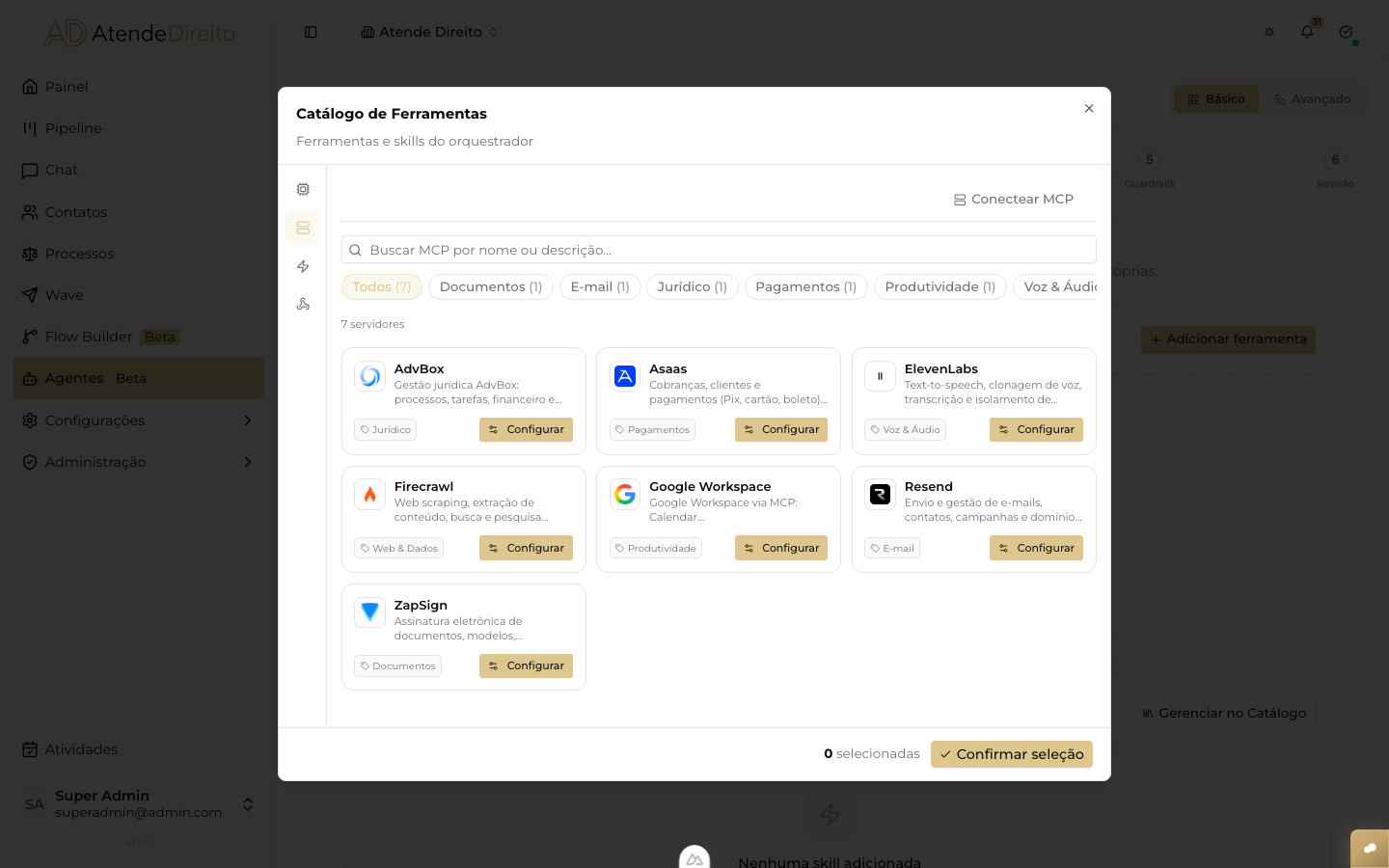
Modal 'Catálogo de Ferramentas' com os 17 servidores MCP curados filtráveis por categoria (Jurídico, Produtividade, CRM, Condomínios, Documentos, E-mail, Pagamentos), exibindo cards como AdvBox, Astrea, Eterno Jurídico, Cal.com, ClickUp e Google Calendar
Passo 2 — Criar o servidor
httpPOST /api/v1/mcp-servers Authorization: Bearer {token} Content-Type: application/jsonBody (servidor curado):
json{ "catalog_id": "uuid-asaas", "name": "Asaas Produção", "transport": "http", "config": { "url": "https://api.asaas.com", "headers": { "access_token": "$ASAAS_API_KEY" } }, "secret_value": "sua_chave_api_aqui" }Body (servidor customizado):
json{ "name": "API Interna", "transport": "http", "config": { "url": "https://mcp.sua-empresa.com.br", "headers": {} }, "secret_value": "token_interno" }Resposta (201):
json{ "id": "uuid-server", "name": "Asaas Produção", "status": "pending", "credential_id": "mcp-server:Asaas Produção", "transport": "http" }O servidor nasce com
status: pending. A credencial é armazenada no CredentialVault com o identificadormcp-server:{name}— nunca em texto plano.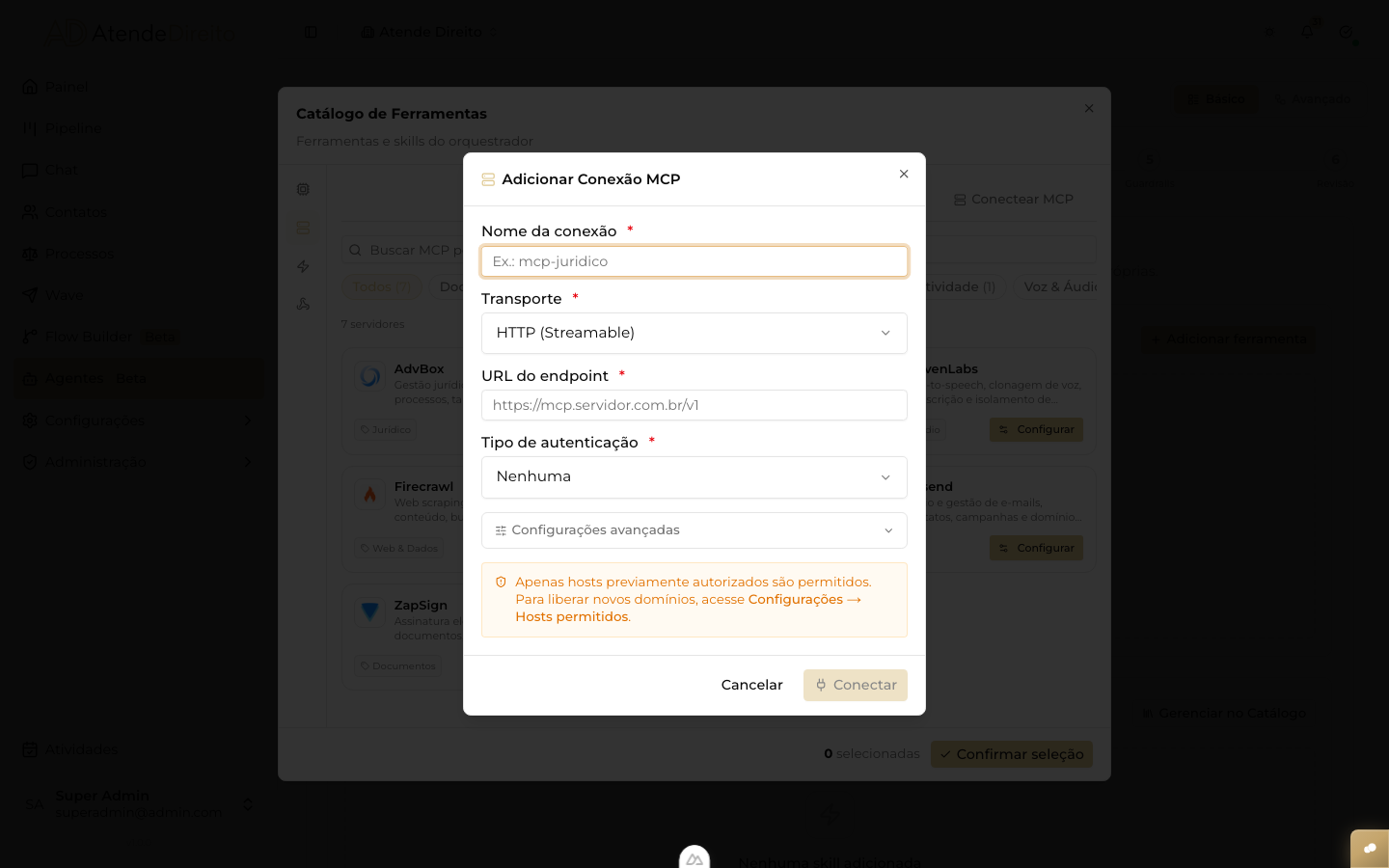
Dialog de criação de novo servidor MCP customizado com campos de nome da conexão, transporte, URL do endpoint e tipo de autenticação
AtençãoNão insira credenciais diretamente no campo
config.headerscomo string fixa. Use sempresecret_valuepara que a plataforma gerencie o segredo com segurança.AtençãoPermissão requerida: conectar, registrar, editar ou remover um servidor MCP (
POST/PATCH/DELETE /mcp-servers) exige a permissãoagent mcp.connecte que o usuário seja admin ou owner do workspace (admin-or-owner). Sem isso, a API responde403.agent mcp.*é um grupo de permissões sensível — não é concedido por padrão a roles comuns como Manager.Passo 3 — Testar a conexão
Verifica se o servidor está acessível (latência + HTTP 2xx):
httpPOST /api/v1/mcp-servers/{id}/test Authorization: Bearer {token}Resposta de sucesso (200):
json{ "status": "connected", "latency_ms": 142 }Resposta de erro (200 com status de erro):
json{ "status": "error", "message": "Connection refused: timeout after 5000ms" }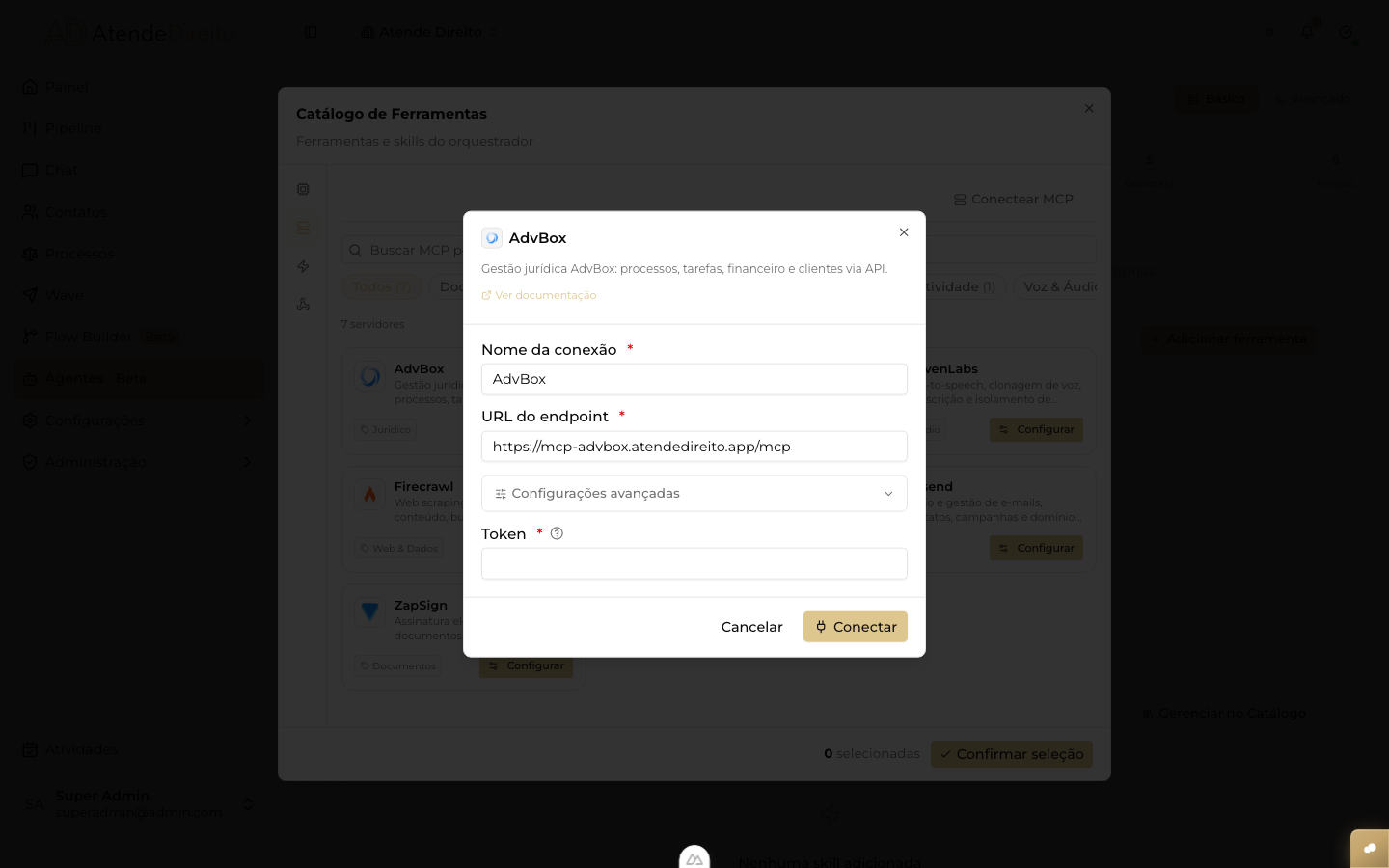
Dialog de conexão do servidor MCP AdvBox com o nome e a URL do endpoint pré-preenchidos e o campo Token a ser informado
DicaSe receber
error, verifique: (1) a URL está correta e acessível pela internet, (2) a credencial foi informada corretamente, (3) o servidor não é um IP privado — o SSRF Guard bloqueia endereços internos. Veja Referência.Passo 4 — Sincronizar as ferramentas
Realiza o handshake JSON-RPC (
initialize+tools/list) com o servidor e persiste os descritores de tools no banco:httpPOST /api/v1/mcp-servers/{id}/refresh-tools Authorization: Bearer {token}Resposta (200):
json{ "status": "connected", "tools_count": 8, "synced_at": "2026-06-27T14:30:00Z" }Após este passo, o status do servidor muda para
connectede as ferramentas ficam disponíveis para consulta.AtençãoEste endpoint faz uma chamada real ao servidor externo. Execute-o somente quando o servidor estiver acessível (status
connectedno Passo 3).AtençãoPermissão requerida: testar a conexão (
POST /mcp-servers/{id}/test) e atualizar a lista de tools (POST /mcp-servers/{id}/refresh-tools) exigemagent mcp.invokeeadmin-or-owner— o mesmo requisito de admin/owner do cadastro, já que ambos os endpoints fazem chamadas reais ao servidor externo em nome do workspace.Passo 5 — Listar as ferramentas disponíveis
Lê os descritores persistidos (não faz nova chamada ao servidor):
httpGET /api/v1/mcp-servers/{id}/tools Authorization: Bearer {token}Resposta (200):
json[ { "name": "criar_cobranca", "description": "Cria uma cobrança no Asaas para um cliente existente.", "parameters": [ { "name": "customer_id", "type": "string", "description": "ID do cliente no Asaas", "required": true }, { "name": "value", "type": "number", "description": "Valor da cobrança em reais", "required": true } ] } ]Os parâmetros são convertidos pelo
McpSchemaConvertere expostos comoToolParameter[]— o mesmo formato que o canvas do Flow Builder usa para montar o formulário do nó.Passo 6 — Vincular ao Agent
Para que um Agent possa invocar tools deste servidor, vincule-o via pivot
agent_mcp_servers:httpPOST /api/v1/agents/{agent_id}/mcp-servers Authorization: Bearer {token} Content-Type: application/jsonjson{ "mcp_server_id": "uuid-server", "enabled": true }Resposta (200):
json{ "agent_id": "uuid-agent", "mcp_server_id": "uuid-server", "enabled": true }DicaUm Agent pode ter múltiplos servidores MCP vinculados. Desative temporariamente um servidor sem desvinculá-lo passando
"enabled": false.Passo 7 — Usar no Flow Builder
Com o servidor conectado e vinculado, arraste o nó Ferramenta MCP (
mcp.call_tool) para o canvas:mcp_server_id→ selecione o servidor cadastradotool_name→ selecione a tool (ex.:criar_cobranca)parameters→ mapeie cada parâmetro com expressões do fluxo (ex.:{{contact.id}},{{vars.valor_cobranca}})
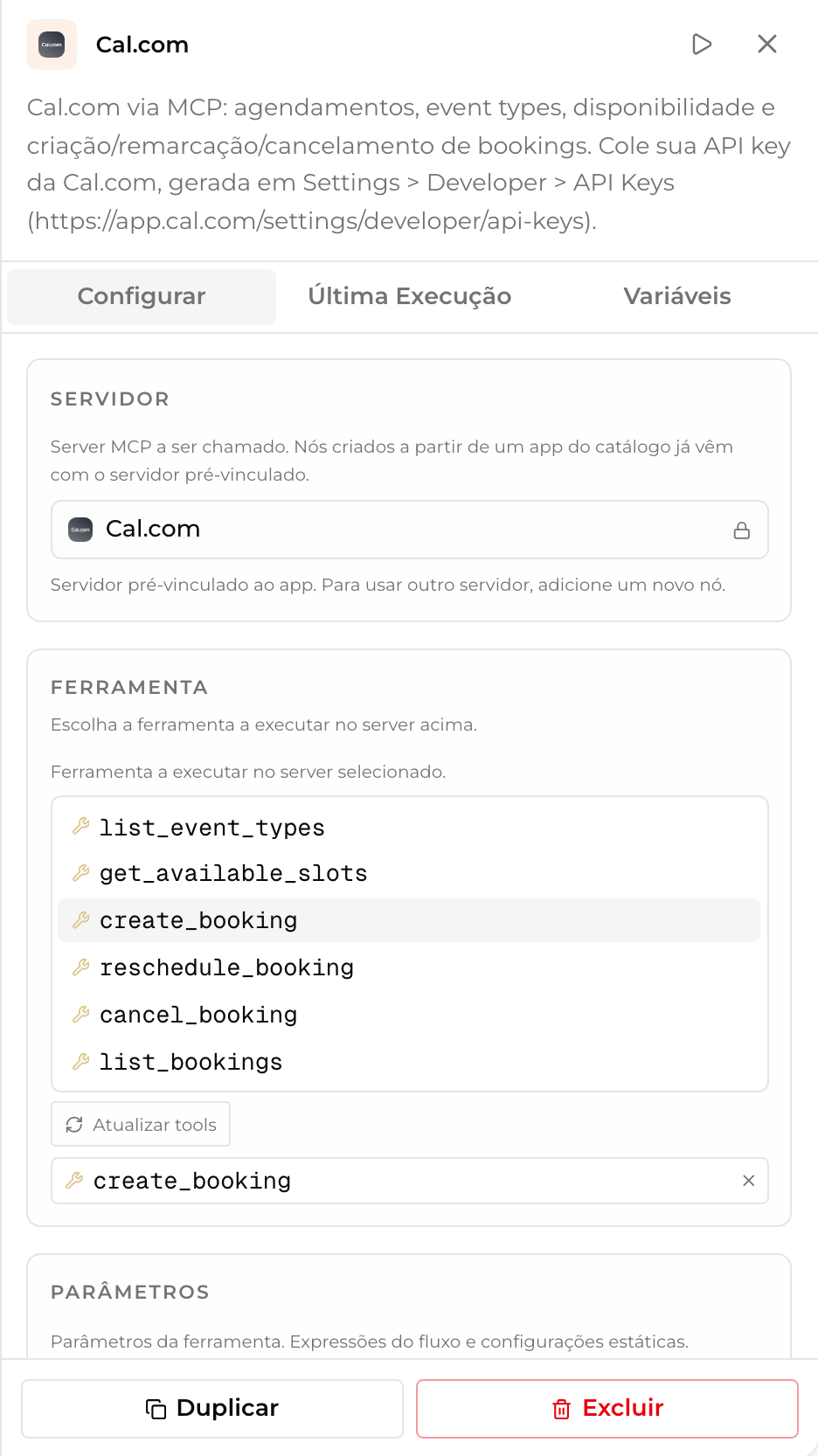
Painel do nó Ferramenta MCP configurado com o servidor Cal.com e a ferramenta create_booking selecionada
O nó é determinístico: executa a chamada MCP e retorna o resultado, sem envolver um LLM.
Veja os detalhes de configuração do nó na página Usar Tools no Fluxo.
Resumo do fluxo
GET /mcp-catalog
  └─ POST /mcp-servers              (status: pending)
       └─ POST /mcp-servers/{id}/test       (connected/error)
            └─ POST /mcp-servers/{id}/refresh-tools  (sync tools)
                 └─ GET /mcp-servers/{id}/tools       (lê descritores)
                      └─ POST /agents/{id}/mcp-servers  (pivot)
                           └─ nó mcp.call_tool no canvas
Saiba mais
- Usar tools no fluxo — configuração do nó
mcp.call_toolno canvas. - Referência — transports, status, SSRF Guard e limites.
- Catálogo MCP — apps curados disponíveis para conectar.