Appearance
Referência do nó
Kind:event_triggerCategoria:GatilhosEvento do Sistema
Para que serve
É um sensor que fica de olho no que acontece dentro da plataforma. Quando algo muda — um contato atualizado, uma conversa encerrada, um processo no CRM avançando — esse gatilho acorda e dispara o fluxo automaticamente.
Quando usar
- Reagir automaticamente a mudanças dentro do Atende Direito sem precisar de sistemas externos.
- Iniciar um fluxo quando um contato entra em determinada etapa do pipeline.
- Enviar uma mensagem de follow-up assim que uma conversa é encerrada.
- Notificar a equipe quando um processo judicial (
Lawsuit) é atualizado.
Passo a passo
- Arraste o bloco **Evento do Sistema** para o canvas a partir da categoria **Gatilhos**.
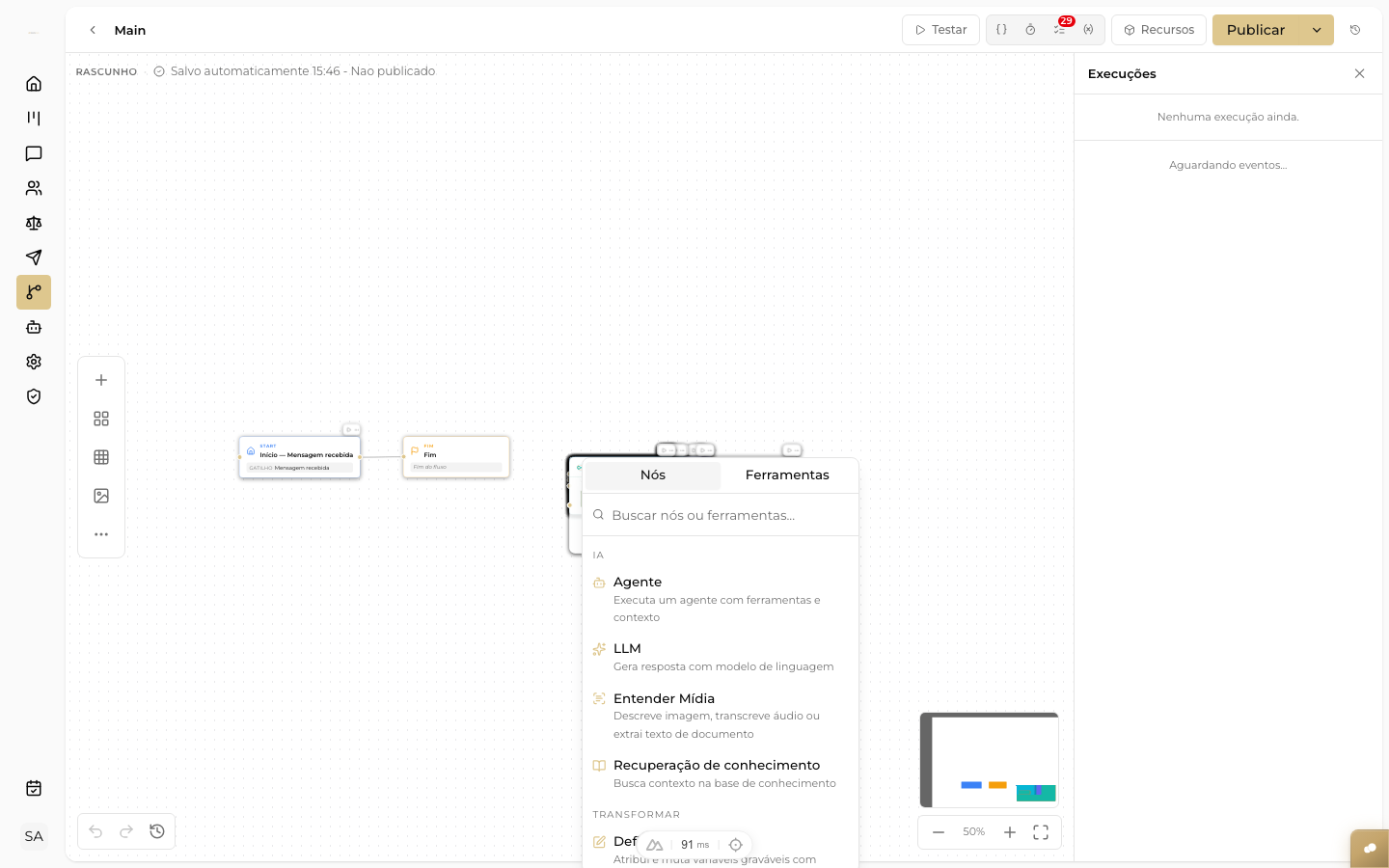
CAPTURAR: bloco Evento do Sistema no canvas
- Clique no bloco e abra o painel de configuração.
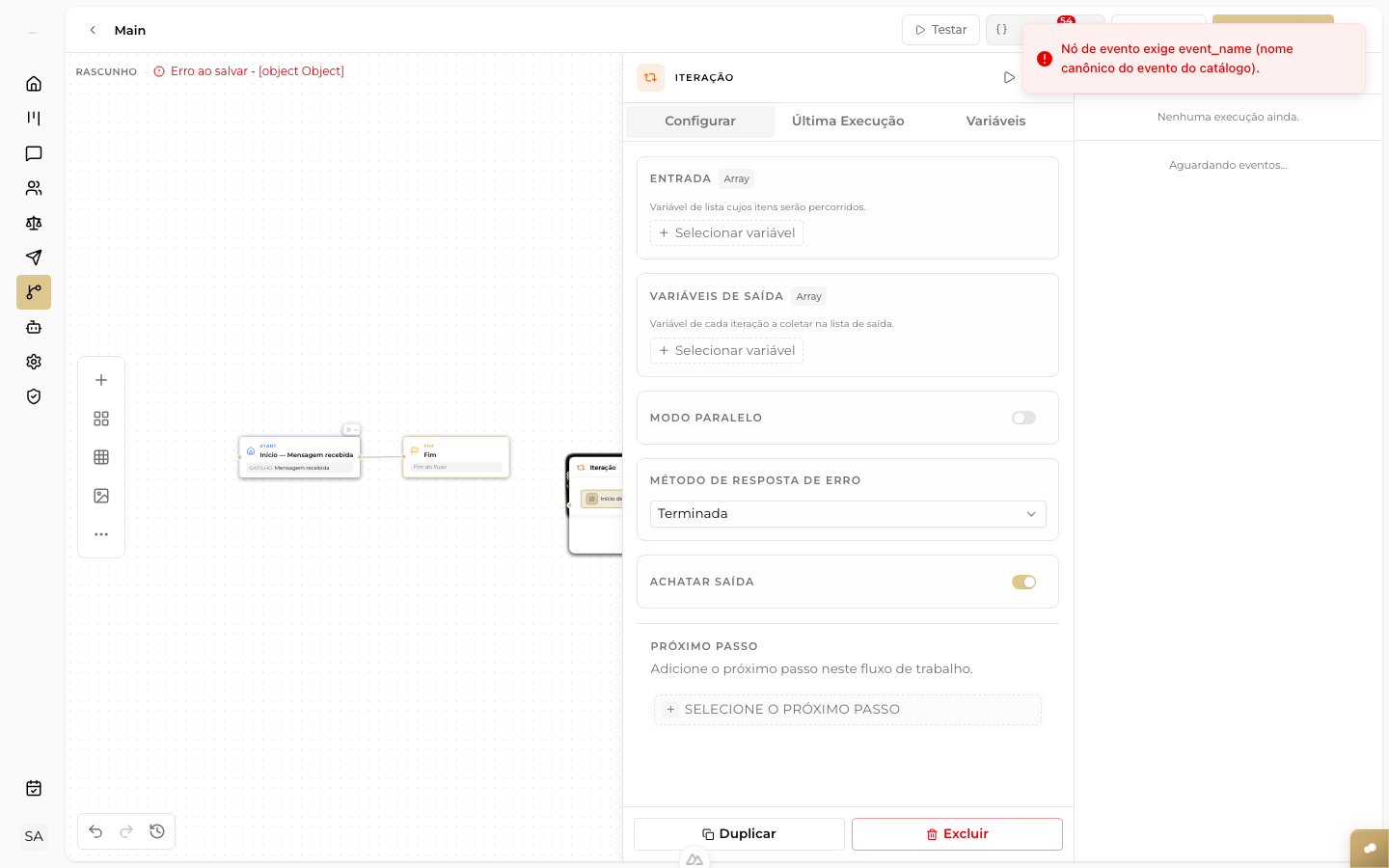
CAPTURAR: painel de configuração do Evento do Sistema
- Selecione a **origem do evento** — qual parte da plataforma você quer monitorar.
CAPTURAR: seletor de origem com as opções Pipeline, Lawsuit, Contact e Messages
- Selecione o **evento específico** que deve disparar o fluxo (ex.: "contato atualizado", "mensagem recebida").
CAPTURAR: lista de eventos disponíveis após selecionar a origem 'Contact'
- Se necessário, adicione **filtros** para restringir o gatilho (ex.: só disparar quando o campo "status" muda para "ativo").
CAPTURAR: filtros configurados no painel do Evento do Sistema
- Conecte a saída ao próximo nó do fluxo.
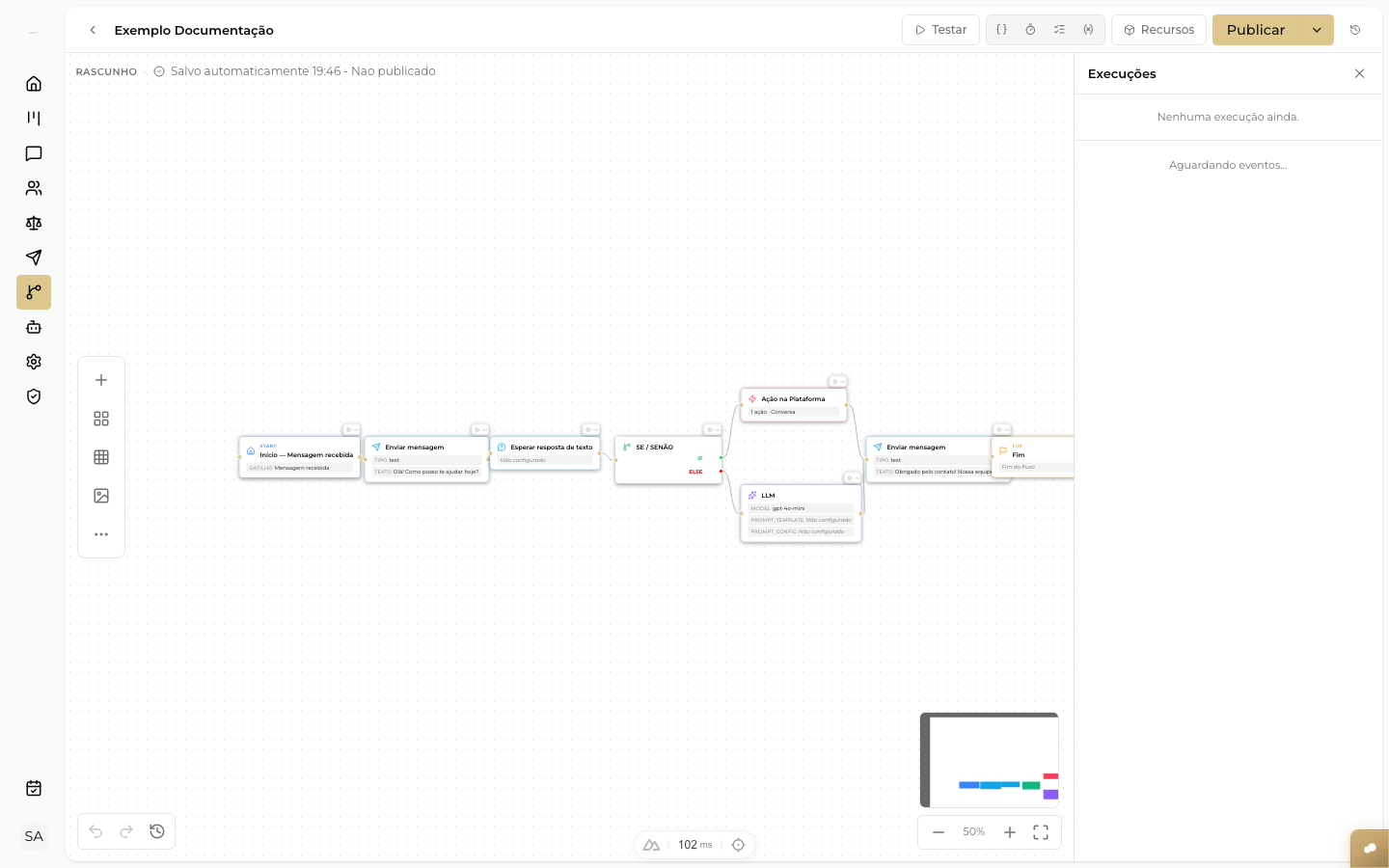
CAPTURAR: Evento do Sistema conectado ao restante do fluxo
Campos
| Campo | O que faz |
|---|---|
| Origem | Qual parte da plataforma monitorar: Pipeline, Lawsuit, Contact ou Messages |
| Evento | O que especificamente aconteceu (criado, atualizado, encerrado, etc.) |
| Filtros | Condições adicionais para refinar quando o gatilho deve ou não disparar |
| Título | Nome interno do nó no canvas |
Origens disponíveis
| Origem | Exemplos de eventos |
|---|---|
| Pipeline | Negócio criado, negócio movido de etapa, negócio ganho/perdido |
| Lawsuit | Processo criado, processo atualizado, prazo vencendo |
| Contact | Contato criado, contato atualizado, tag adicionada |
| Messages | Mensagem recebida, conversa encerrada, conversa iniciada |
Exemplo
O escritório quer enviar uma mensagem de parabéns quando a situação de um processo muda para "Ganho". Você configura o Evento do Sistema com Origem = Pipeline, Evento = negócio ganho. O fluxo dispara, pega o nome do contato vinculado ao processo e envia uma mensagem personalizada no WhatsApp.
CAPTURAR: Evento do Sistema configurado com Pipeline → negócio ganho; canvas mostrando o fluxo de parabéns
Dica
Use os **filtros** para evitar que o fluxo dispare em situações que você não quer. Por exemplo, se você monitora atualizações de contato mas só quer reagir quando o campo "cidade" muda, adicione esse filtro — senão o fluxo vai disparar para qualquer mudança no contato.