
Tema
Buscar dados externos · data_source
Referência do nó
Kind
data_sourceCategoriaDadosPara que serve
Pensa num pesquisador que, antes de responder qualquer pergunta, vai até a fonte certa de informação: às vezes consulta a enciclopédia, às vezes o arquivo da empresa, às vezes o banco de dados de clientes. O nó Buscar dados externos funciona assim: você escolhe onde quer buscar a informação, e ele vai lá, busca e traz o resultado para o fluxo.
Quando usar
- Consultar dados de clientes, contratos ou processos antes de enviar uma mensagem
- Buscar na base de conhecimento da empresa para responder dúvidas (RAG)
- Recuperar informações do CRM interno do Atende Direito
- Combinar dados de múltiplas fontes antes de um nó de IA
Fontes disponíveis
O nó Data Source suporta três tipos de fonte. Escolha a que faz sentido para o seu caso:
API HTTP
Consulta qualquer endereço (endpoint) de uma API externa.
Quando usar: seu sistema tem uma API — uma "porta de entrada" que outros sistemas usam para trocar dados — que retorna informações sobre o cliente, pedido, processo, etc.
Configuração:
| Campo | O que preencher |
|---|---|
| URL | Endereço da API a consultar — suporta expressões {{ }} |
| Método | GET (mais comum para busca) |
| Headers | Autenticação e outros cabeçalhos |
| Params | Parâmetros de busca (query string) |
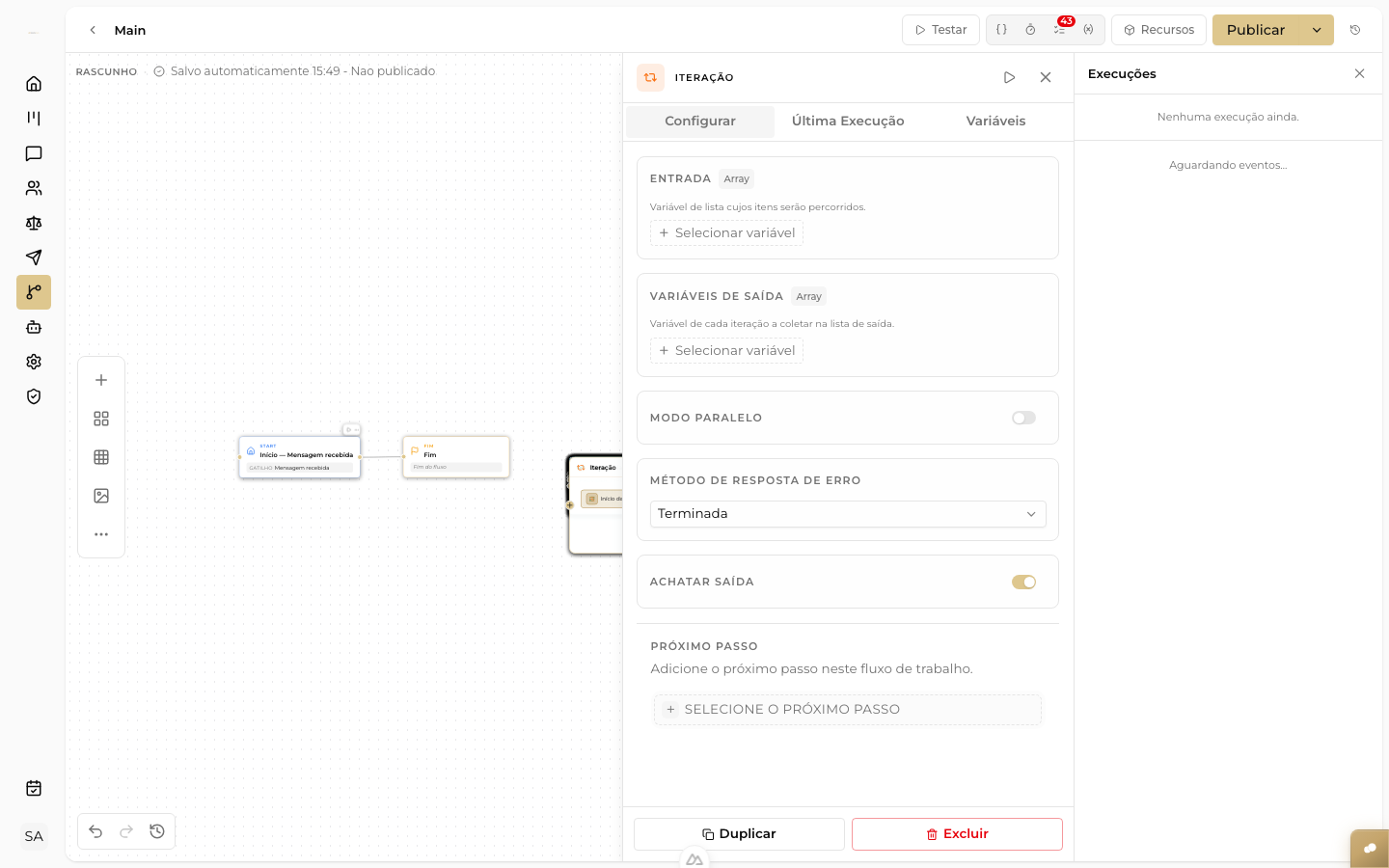
Painel de configuração do nó Buscar dados externos, com os três tipos de fonte (API externa, Base de conhecimento, CRM interno) e o tipo API externa selecionado, mostrando os campos Método e URL
Base de Conhecimento (RAG)
Busca semântica nos documentos que você indexou na plataforma.
Quando usar: você quer que o fluxo encontre a resposta mais relevante em PDFs, documentos ou artigos cadastrados na sua base de conhecimento.
Configuração:
| Campo | O que preencher |
|---|---|
| Base de Conhecimento | Qual base usar (pode selecionar mais de uma) |
| Query | A pergunta ou texto para buscar — geralmente a mensagem do cliente |
| Limite de resultados | Quantos trechos relevantes retornar (padrão: 3) |
Dica
Para usar RAG, você precisa ter documentos indexados na plataforma. Veja como configurar em Conhecimento — Base de Conhecimento.
CRM Interno
Consulta diretamente o CRM do Atende Direito — contatos, conversas, tags, listas.
Quando usar: você precisa verificar dados do contato atual (tags, campos personalizados, histórico) sem chamar uma API externa.
Configuração:
| Campo | O que preencher |
|---|---|
| Entidade | O que buscar: Contato, Conversa, Negócio, etc. |
| Filtros | Condições para encontrar o registro certo |
| Campos retornados | Quais informações você quer na saída |
Passo a passo
- Arraste o nó **Buscar dados externos** para o canvas e conecte ao fluxo.
- Escolha o **Tipo de fonte**: API HTTP, Base de Conhecimento ou CRM Interno.
- Preencha a configuração específica do tipo escolhido (ver seções acima).
- Salve. Os resultados ficam disponíveis como
{{nome_do_no.result}}ou{{nome_do_no.data}}.
Exemplo
Um cliente pergunta sobre os honorários para um processo de divórcio. O fluxo usa o Data Source com a Base de Conhecimento para buscar a resposta nos documentos de tabela de honorários cadastrados, e passa o resultado para um nó LLM que redige a resposta final.
Atenção
O nó data_source_empty é um nó interno usado pela plataforma e não aparece para o usuário. Se você precisar de um fluxo que começa sem dados, use o nó Start normalmente.
Saiba mais
- Conhecimento — Base de Conhecimento — como indexar documentos para consulta via RAG