
Tema
Fim, Nota, Delay e Aguardar silêncio
Quatro blocos utilitários que completam o kit de ferramentas do seu fluxo: um para encerrar, um para comentar, um para esperar e um para evitar spam.
Fim (End)
Referência do nó
Kind
endCategoriaLógicaPara que serve
É a placa de "FIM" no final do caminho. Quando a execução chega aqui, o fluxo encerra para aquele contato naquele momento. Simples assim.
Quando usar
- Ao final de qualquer caminho do fluxo, depois que tudo que precisava ser feito foi feito.
- Para encerrar caminhos alternativos (ex.: o caminho ELSE de um IF que termina a conversa).
- Após enviar uma mensagem final de despedida.
Campos: apenas o Título (nome interno no canvas). Não tem configuração adicional.
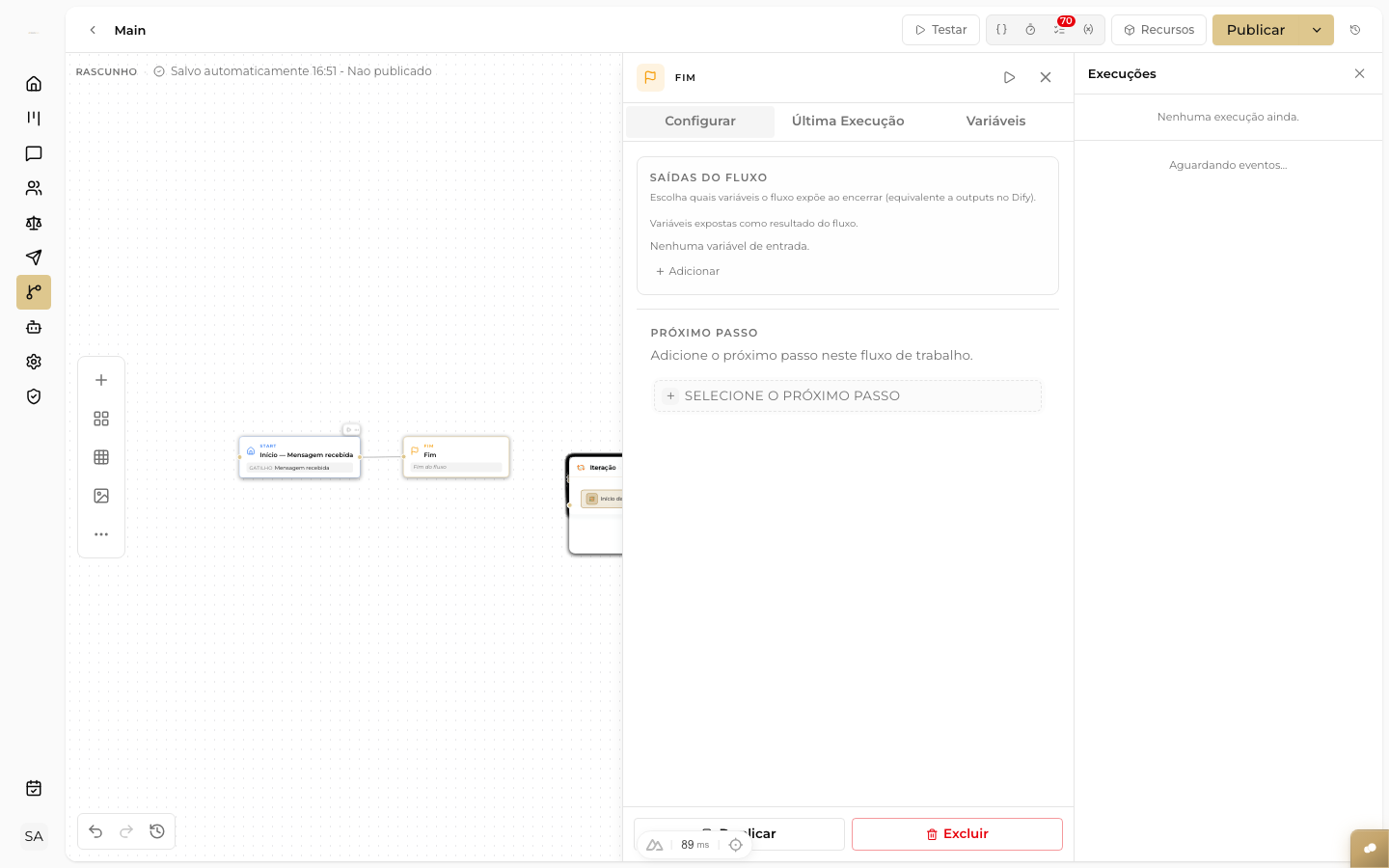
Painel de configuração do nó Fim, com a seção de saídas do fluxo e o botão para adicionar próximo passo
Dica
Você pode ter vários nós End em um mesmo fluxo — um para cada caminho possível. Isso é normal e recomendado: cada caminho deve ter seu encerramento explícito.
Nota (Note)
Referência do nó
Kind
noteCategoriaLógicaPara que serve
É um post-it no canvas: você escreve um comentário ou explicação que fica visível para quem estiver editando o fluxo, mas não faz nada durante a execução. A Nota não é executada — ela existe só para ajudar a entender o fluxo.
Quando usar
- Documentar a lógica de um trecho complexo do fluxo.
- Deixar avisos para outros membros da equipe ("Este bloco só funciona durante horário comercial").
- Sinalizar pontos em construção ou que precisam de revisão.
Campos: apenas o conteúdo do texto (markdown suportado).
Dica
Use Notas liberalmente — um fluxo bem documentado é muito mais fácil de manter. Pense em como um colega que nunca viu esse fluxo vai se sentir abrindo ele em 6 meses.
Delay (Pausa fixa)
Referência do nó
Kind
delayCategoriaLógicaPara que serve
Faz o fluxo esperar um tempo fixo antes de continuar — como um temporizador: você define "espere 5 segundos" e o fluxo congela por exatamente esse tempo antes de seguir para o próximo bloco.
Quando usar
- Dar uma pausa entre duas mensagens consecutivas (para parecer mais natural).
- Aguardar que um processo externo conclua antes de verificá-lo.
- Simular um "digitando..." antes de enviar uma resposta longa.
Passo a passo
- Arraste o bloco **Delay** para o canvas entre dois blocos onde você quer inserir a pausa.
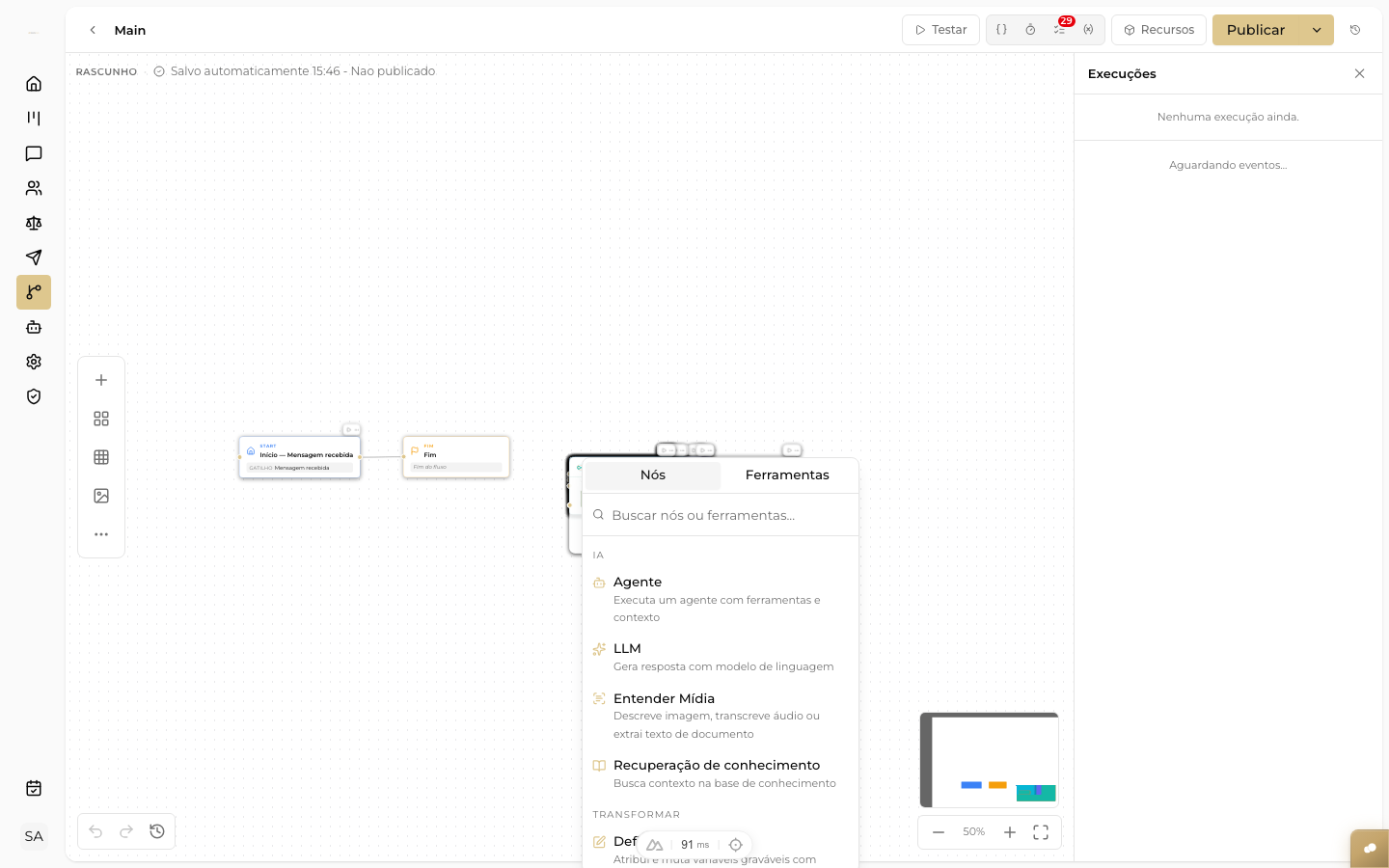
Painel de busca de blocos aberto no canvas, com as categorias e a lista de nós disponíveis para arrastar
- Clique no bloco e configure a **duração** em milissegundos (ms). Exemplo: 3000ms = 3 segundos.
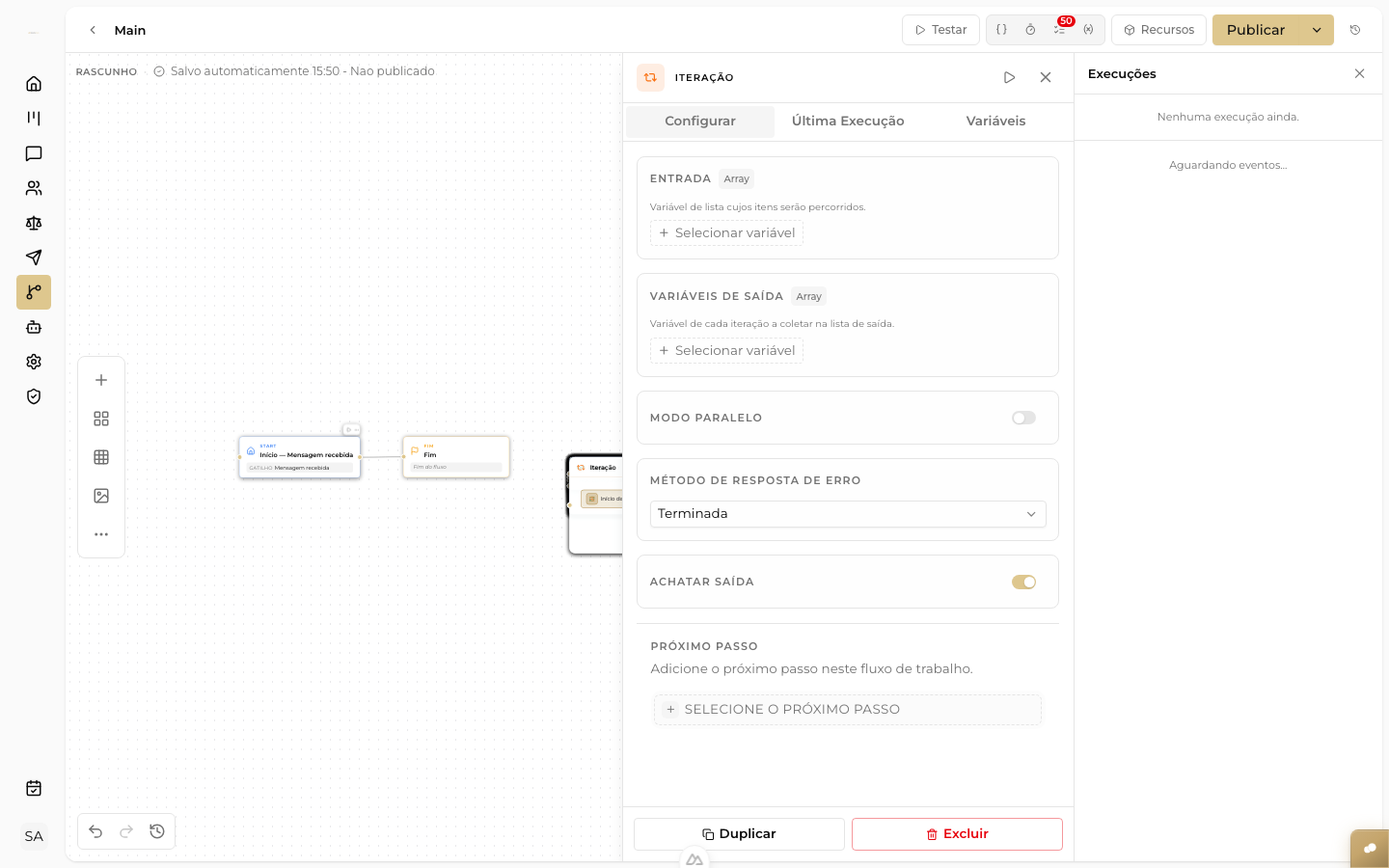
Painel de configuração do nó Pausa (Delay), com o campo Duração em milissegundos
- Conecte a entrada e a saída do Delay ao restante do fluxo.
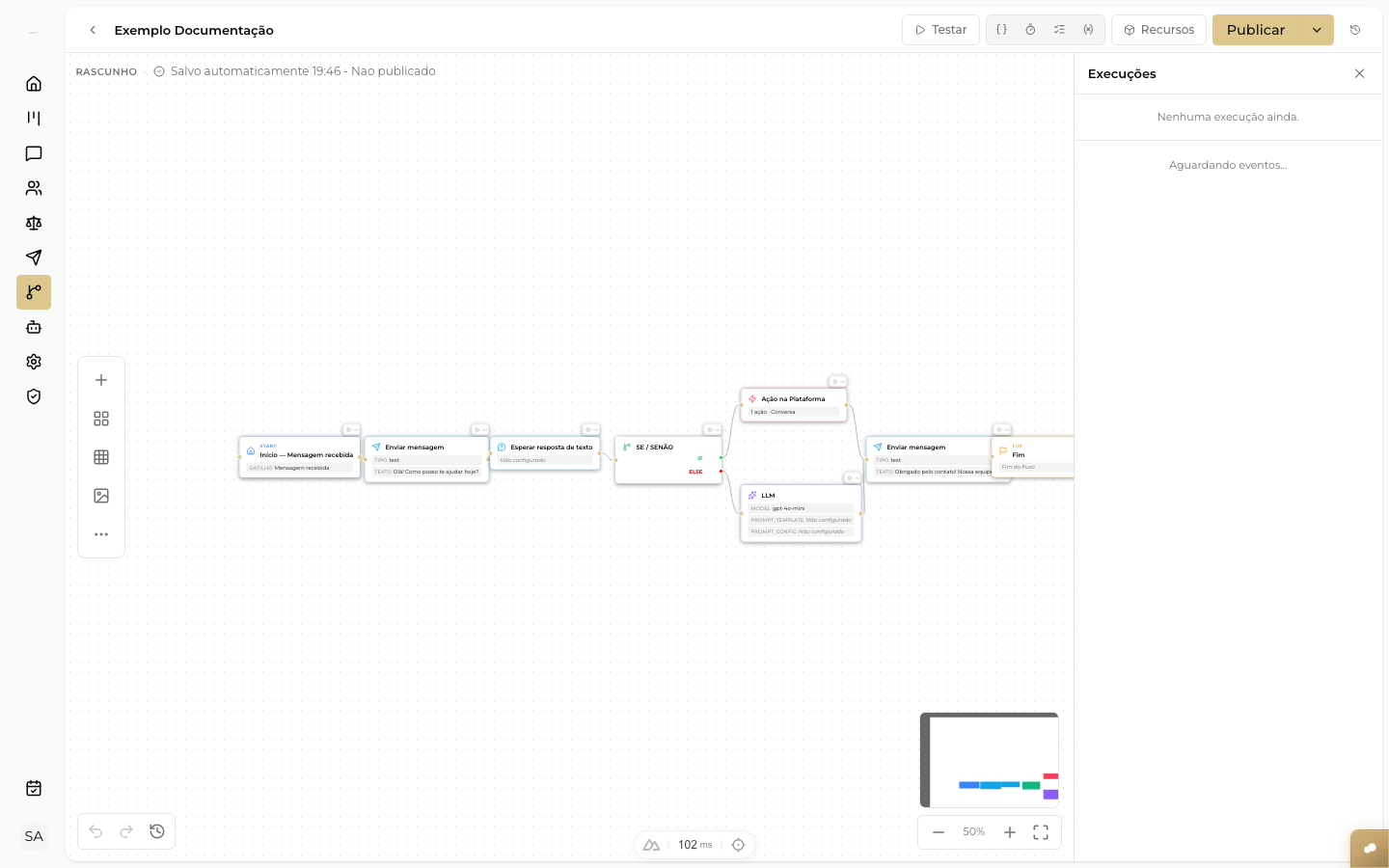
Fluxo de exemplo no canvas, com os blocos conectados em sequência do Início ao Fim
Campos
| Campo | O que faz |
|---|---|
| Duração | Tempo de espera em milissegundos (1000ms = 1 segundo) |
| Título | Nome interno do nó no canvas |
Dica
Um Delay de 1000 a 3000ms (1–3 segundos) entre mensagens torna a conversa mais natural. Mensagens que chegam todas de uma vez podem parecer robóticas demais.
Aguardar silêncio (debounce)
Referência do nó
Kind
debounceCategoriaLógicaPara que serve
Aguarda o contato parar de digitar antes de continuar. Imagine que o contato envia 3 mensagens seguidas rapidinho: "Oi", "quero saber sobre", "meu processo". O Aguardar silêncio (debounce) aguarda o silêncio (o momento em que parou de chegar mensagem) e só então junta tudo e passa para o próximo bloco — evitando que o fluxo processe cada mensagem individualmente.
Quando usar
- Quando o contato pode enviar várias mensagens em sequência antes de terminar o pensamento.
- Para consolidar mensagens fragmentadas em uma única entrada antes de processar com IA ou condição.
- Evitar respostas prematuras enquanto o contato ainda está digitando.
Passo a passo
- Arraste o bloco **Aguardar silêncio (debounce)** para o canvas logo após o gatilho de entrada (Start ou Trigger Webhook).
Painel de busca de blocos aberto no canvas, com as categorias e a lista de nós disponíveis para arrastar
- Clique no bloco e configure a **janela de silêncio** — quanto tempo sem mensagem nova o fluxo deve aguardar antes de considerar que o contato terminou de digitar.
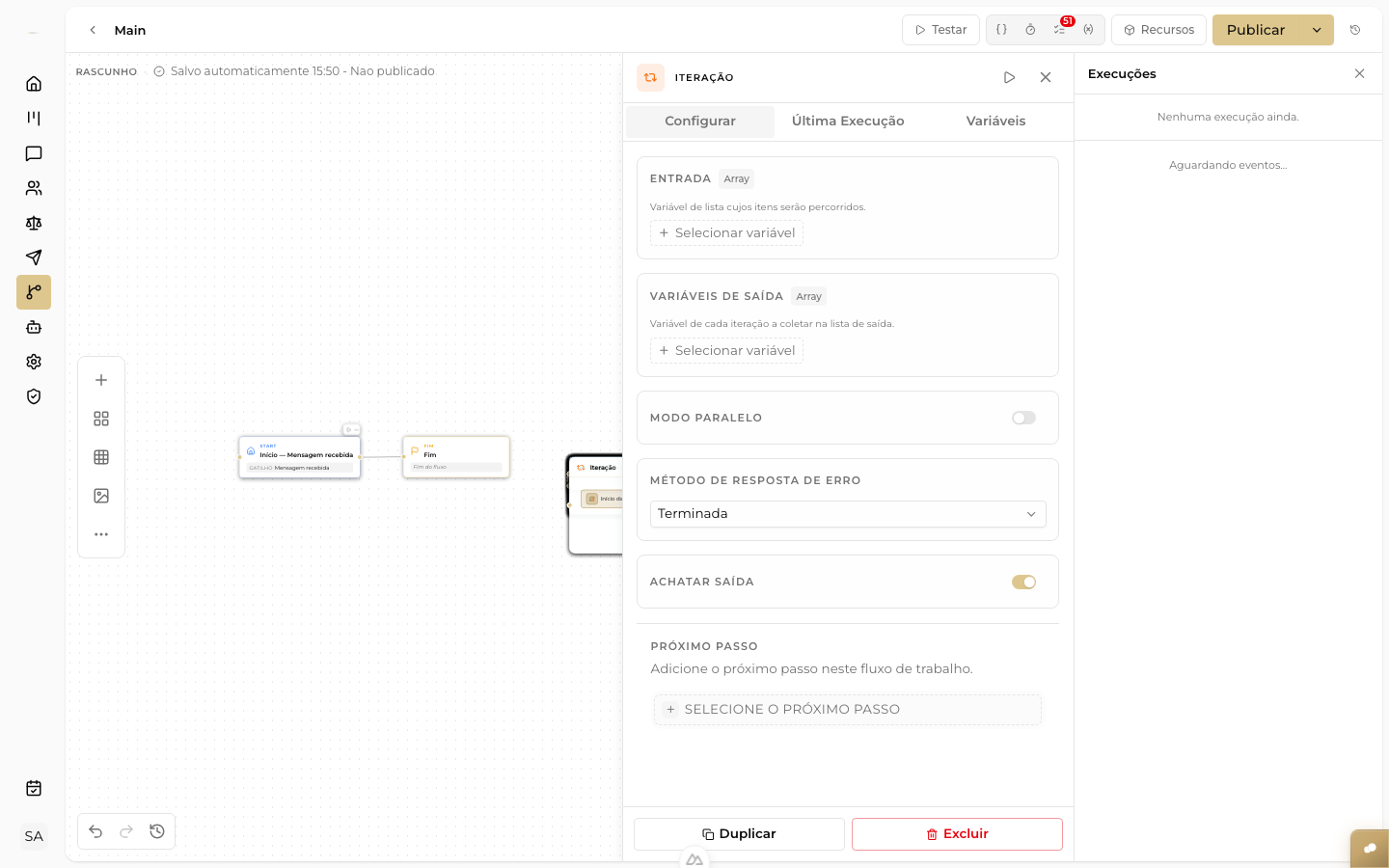
Painel de configuração do nó Debounce, com o campo Janela de silêncio em milissegundos
- Conecte a saída do Debounce ao próximo bloco de processamento.
Fluxo de exemplo no canvas, com os blocos conectados em sequência do Início ao Fim
Campos
| Campo | O que faz |
|---|---|
| Janela de silêncio | Tempo em ms sem nova mensagem para considerar que o contato terminou (ex.: 2000ms) |
| Título | Nome interno do nó no canvas |
Atenção
O Aguardar silêncio (debounce) retém a execução enquanto espera silêncio. Se a janela for muito longa (ex.: 10 segundos), o contato pode ter a sensação de que o sistema não está respondendo. Valores entre 1500ms e 3000ms costumam ser um bom equilíbrio.
Saiba mais
- Se / Senão (condição) — outro bloco fundamental de lógica do fluxo
- Repetir (laço) — repetição controlada, diferente do Delay (pausa única)
- Testar e Publicar — como validar os caminhos de End antes de publicar