
Tema
Importar um app
Às vezes uma integração já vem pronta em um único arquivo — um app com extensão .adapp. Alguém do seu time técnico, um fornecedor ou a equipe do Atende Direito monta esse arquivo com tudo configurado (o serviço, as ferramentas, o ícone) e te entrega. Seu papel é só importar esse arquivo na plataforma para que o app apareça disponível e possa ser usado nos seus fluxos.
Dica
Pense no .adapp como um "instalador" de integração: quem entende da parte técnica prepara o pacote, e você só precisa arrastá-lo para a plataforma. Não é preciso digitar nenhum comando nem mexer em configuração de servidor.
Quem entrega o arquivo .adapp
O arquivo em si não é criado por você dentro da plataforma — ele é gerado pela pessoa que cuida da parte técnica da integração (seu desenvolvedor, o fornecedor do serviço, ou o suporte do Atende Direito). Ela te envia o arquivo .adapp pronto (por e-mail, chat ou onde combinarem), e a partir daí a importação é toda visual.
Ou seja:
- Preparar o app (o arquivo
.adapp) → tarefa técnica, feita por quem desenvolve a integração. - Importar o app (usar o arquivo) → feito por você, pela tela, em poucos cliques.
Quem pode importar
Só quem é administrador ou dono (owner) do workspace consegue importar um app. Se você não vê a opção de importar ou recebe um aviso de permissão, peça para o responsável pelo workspace fazer a importação ou liberar seu acesso.
Passo a passo
Como importar
- Abra qualquer fluxo no editor e, no canvas, abra o painel para **adicionar um nó** (a lista de blocos disponíveis).
- Na aba de **ferramentas / apps**, clique no botão **Importar app**.
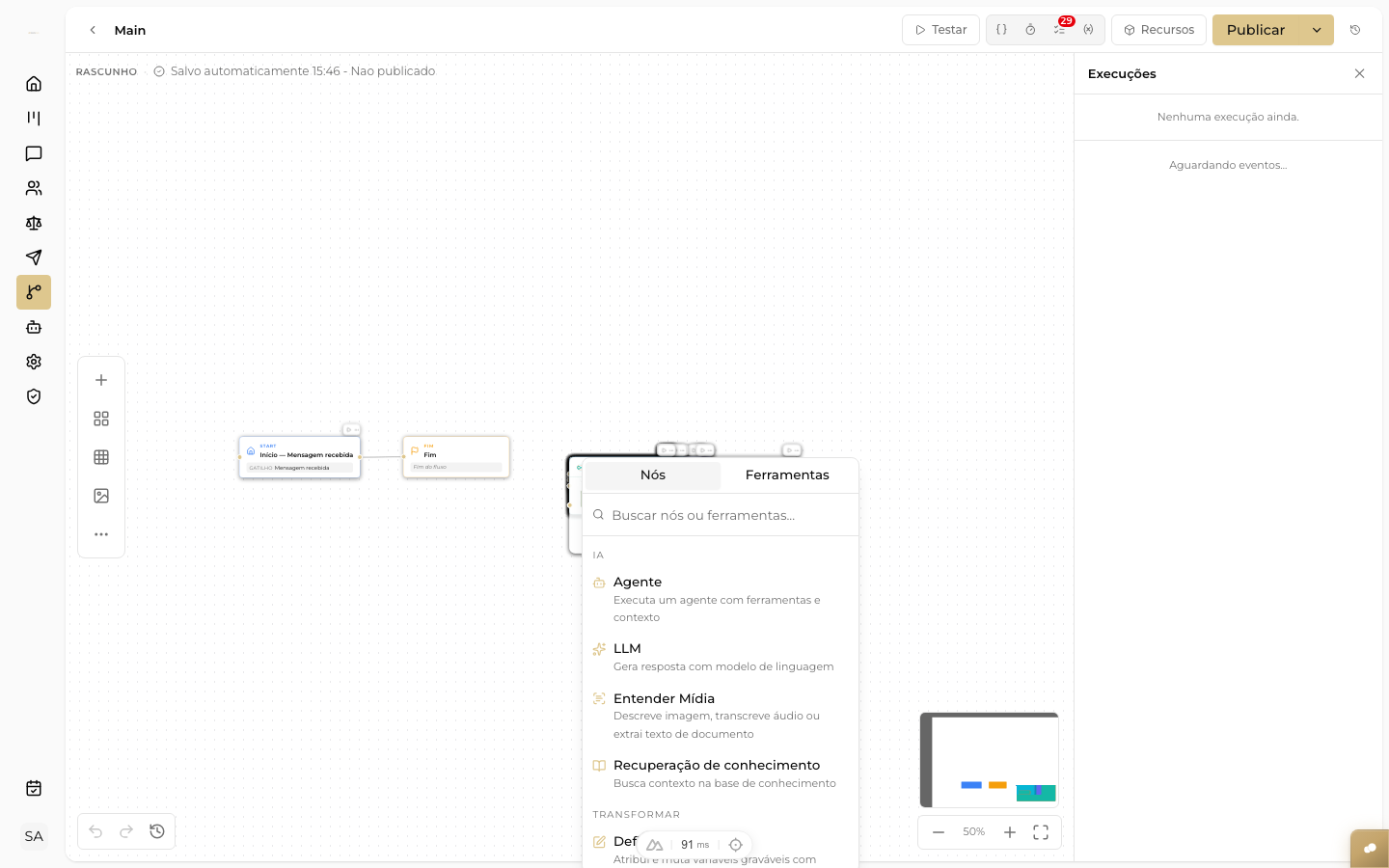
Paleta de nós aberta no canvas do Flow Builder, com as categorias disponíveis para localizar apps e ferramentas
- Arraste o arquivo `.adapp` para a área indicada, ou clique para selecioná-lo no seu computador.
- Confirme. A plataforma instala o app e ele passa a aparecer entre os apps disponíveis para usar nos seus fluxos.
Dica
Só arquivos com a extensão .adapp são aceitos. Se você tentar enviar outro tipo de arquivo, a plataforma avisa e não deixa continuar.
Depois de importar: preencher os dados de acesso
Muitos apps precisam de uma credencial para funcionar — uma senha, um token (uma chave de acesso temporária) ou uma chave de API (a porta de entrada que sistemas usam pra conversar entre si) do serviço, por exemplo, a chave da sua conta no serviço que o app conecta. Quando isso acontece, logo após importar a plataforma mostra a lista de dados pendentes.
Enquanto esses dados não forem preenchidos, o app fica instalado mas ainda não funciona de verdade. Para deixá-lo pronto:
- Abra cada item pendente e preencha o valor pedido (a senha, token ou chave que o serviço fornece).
- Salve.
Só depois disso o app está pronto para ser usado nos fluxos, através do nó Ferramenta MCP.
Dica
Se você não tem em mãos a senha ou o token que o app pede, peça para quem te entregou o arquivo .adapp — geralmente é a mesma pessoa que tem acesso à conta do serviço integrado.
Pontos de atenção
Atenção
O app fica disponível para toda a plataforma, não só para o seu fluxo. Ao importar, a integração entra em um catálogo compartilhado — confirme com quem te entregou o arquivo que é essa a intenção antes de importar.
Atenção
Importar o mesmo arquivo de novo não cria duplicatas. Se você reimportar um app que já foi importado, a plataforma apenas atualiza o que já existe — nada é duplicado.
Se a importação falhar, geralmente é porque:
- O arquivo não é um
.adappválido (foi alterado, está corrompido, ou é outro tipo de arquivo). Nesse caso, peça um novo arquivo para quem o gerou — não tente editá-lo por conta própria. - O serviço que o app conecta não está acessível publicamente (por exemplo, aponta para um endereço interno ou de teste). A plataforma bloqueia apps assim por segurança.
Próximos passos
- Ferramenta MCP — use o app importado dentro de um fluxo
- Testar e Publicar — coloque o fluxo no ar depois de configurar o app