
Tema
Conectar WhatsApp
Imagina que você montou um fluxo incrível de atendimento — mas ele está desconectado do mundo. Sem um canal conectado, é como ter um atendente pronto na sala sem nenhum telefone para receber chamadas.
Vincular um canal WhatsApp ao seu fluxo é o passo que faz tudo funcionar de verdade: cada mensagem recebida no WhatsApp dispara automaticamente o fluxo que você configurou.
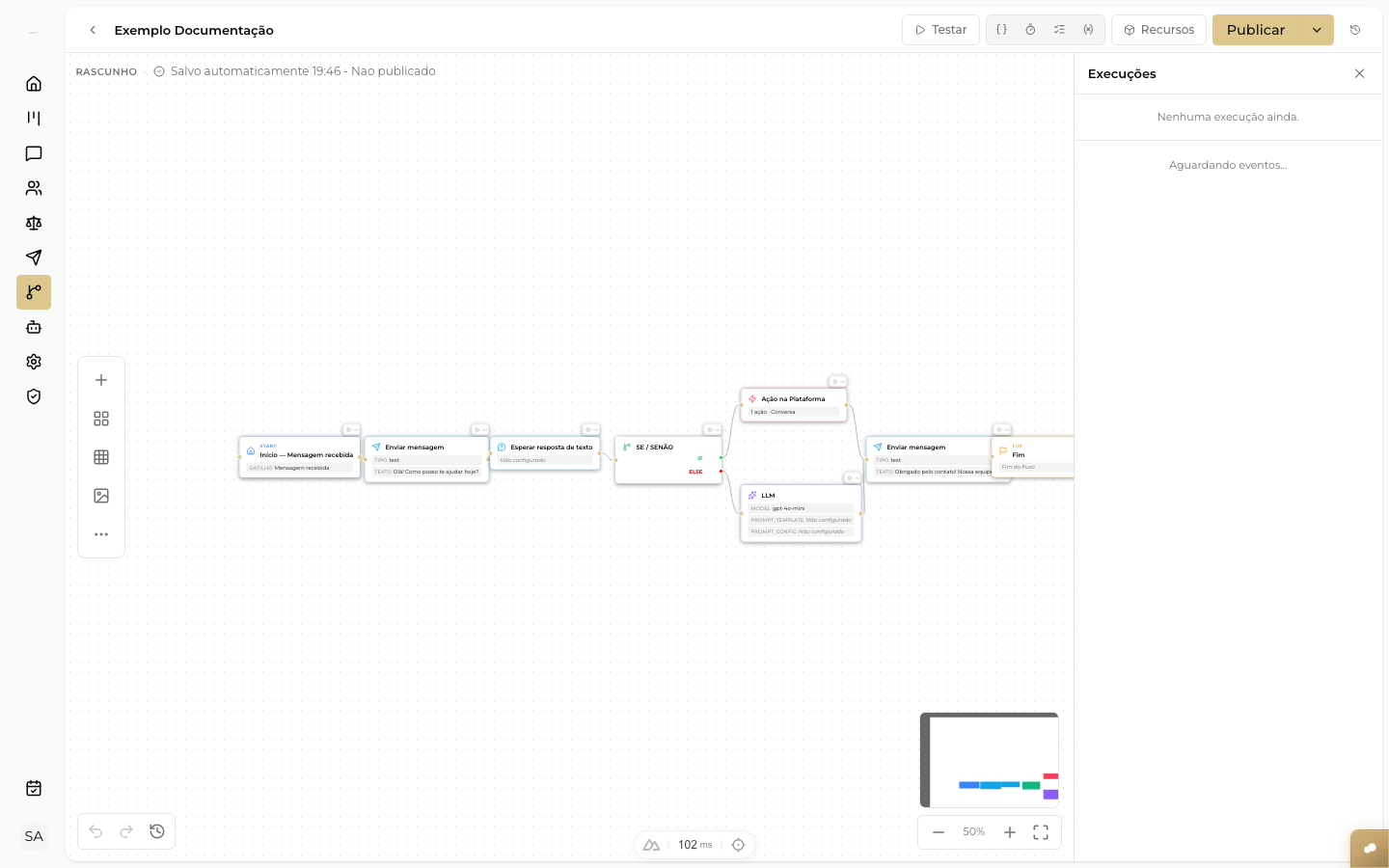
Canvas do Flow Builder com um fluxo de exemplo: gatilho de entrada do usuário, envio de mensagem, condição SE/SENÃO e nó de fim.
Como funciona
O Atende Direito guarda o vínculo entre um canal e um fluxo. Quando uma mensagem chega no canal WhatsApp vinculado, a plataforma dispara automaticamente o gatilho Mensagem Recebida no fluxo correspondente.
Mensagem WhatsApp recebida
  → Canal identifica o fluxo vinculado
    → Fluxo é iniciado pelo gatilho Mensagem Recebida
      → Variáveis iniciais são injetadas automaticamente
        → Seu fluxo roda normalmente
Pré-requisitos
- Ter um canal WhatsApp já configurado na plataforma (seção Canais)
- Ter um fluxo publicado com o gatilho Mensagem Recebida
Dica
Se você ainda não criou um canal WhatsApp, acesse o menu Canais no painel lateral e siga o assistente de configuração. Você vai precisar das credenciais da API do WhatsApp Business (o acesso que a Meta fornece para conectar um número de WhatsApp a sistemas externos).
Passo a passo
Abra o fluxo que você quer vincular ao WhatsApp no Flow Builder.
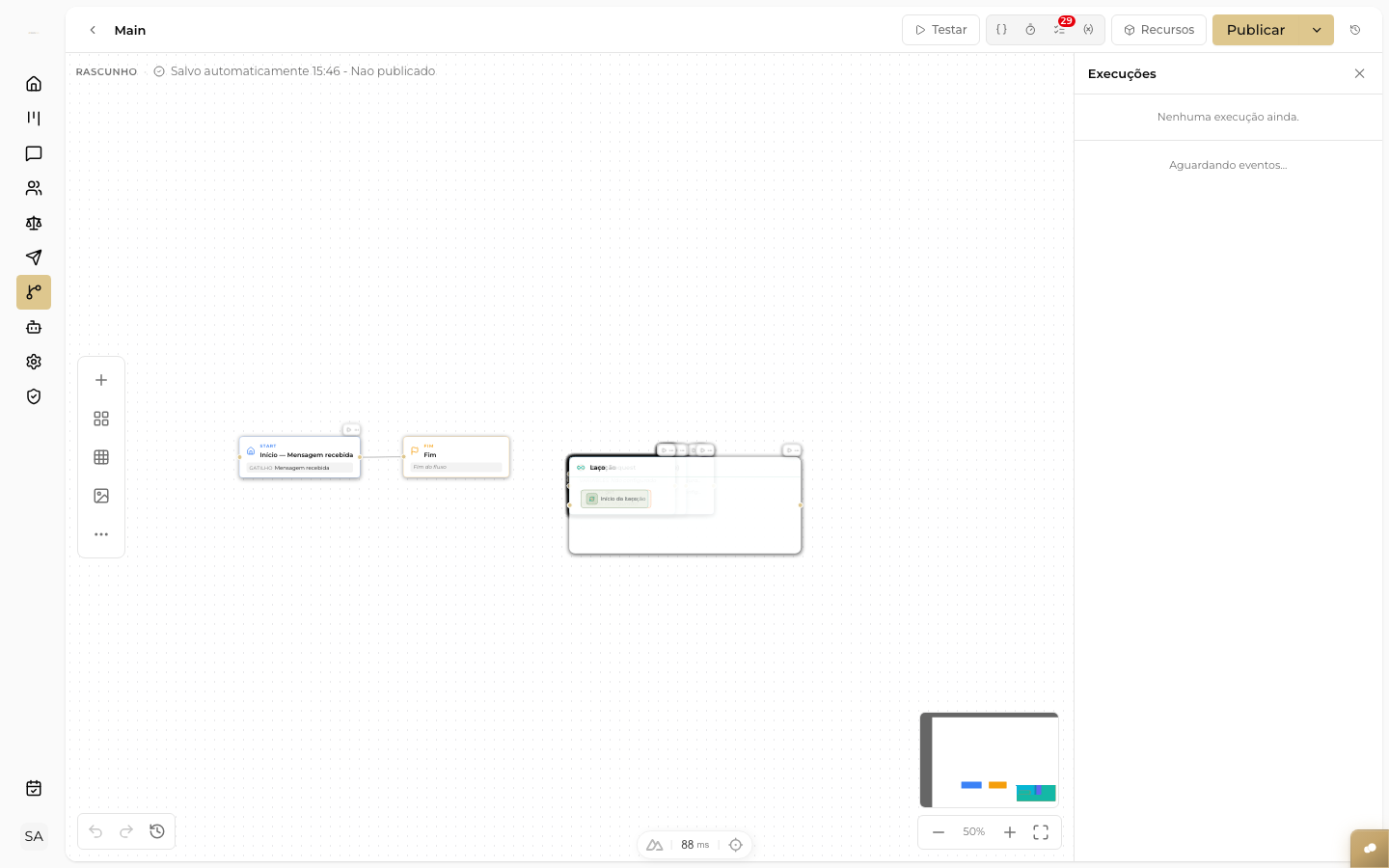
Flow Builder aberto com o fluxo no canvas: nó de início, envio de mensagem, condição SE/SENÃO e nó de fim conectados.
Certifique-se de que o primeiro nó do fluxo é um gatilho do tipo Mensagem Recebida. Esse gatilho é o ponto de entrada para mensagens vindas de canais.
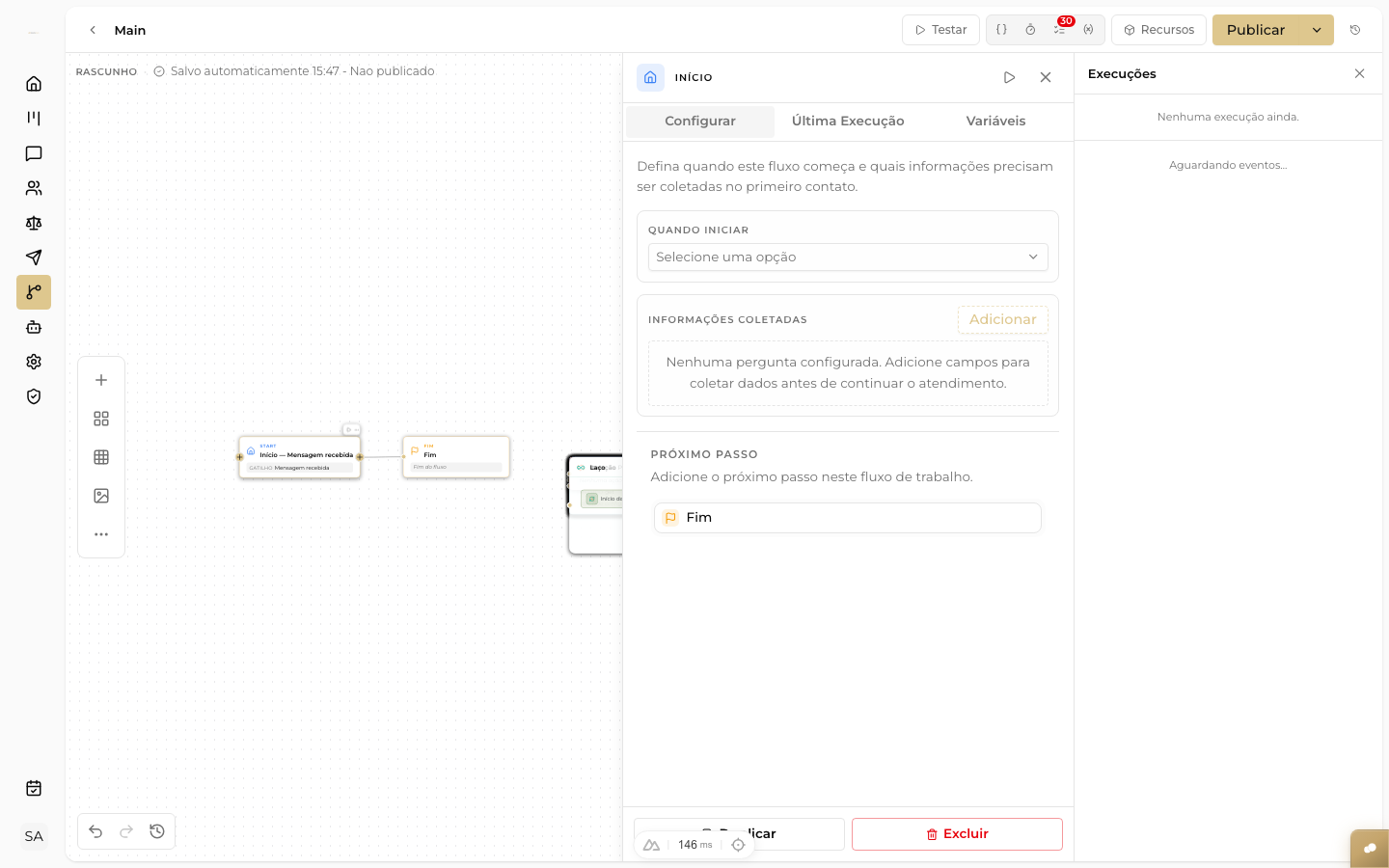
Painel de configuração do nó Agente, com o seletor 'Selecionar agente...' e o passo seguinte do fluxo.
Acesse as configurações do fluxo (ícone de engrenagem ou menu Configurações) e procure a seção Canais Conectados ou Vincular Canal.
Clique em Vincular Canal e selecione o canal WhatsApp desejado na lista de canais disponíveis.
Confirme a vinculação. A partir desse momento, toda mensagem recebida naquele canal WhatsApp vai disparar este fluxo.
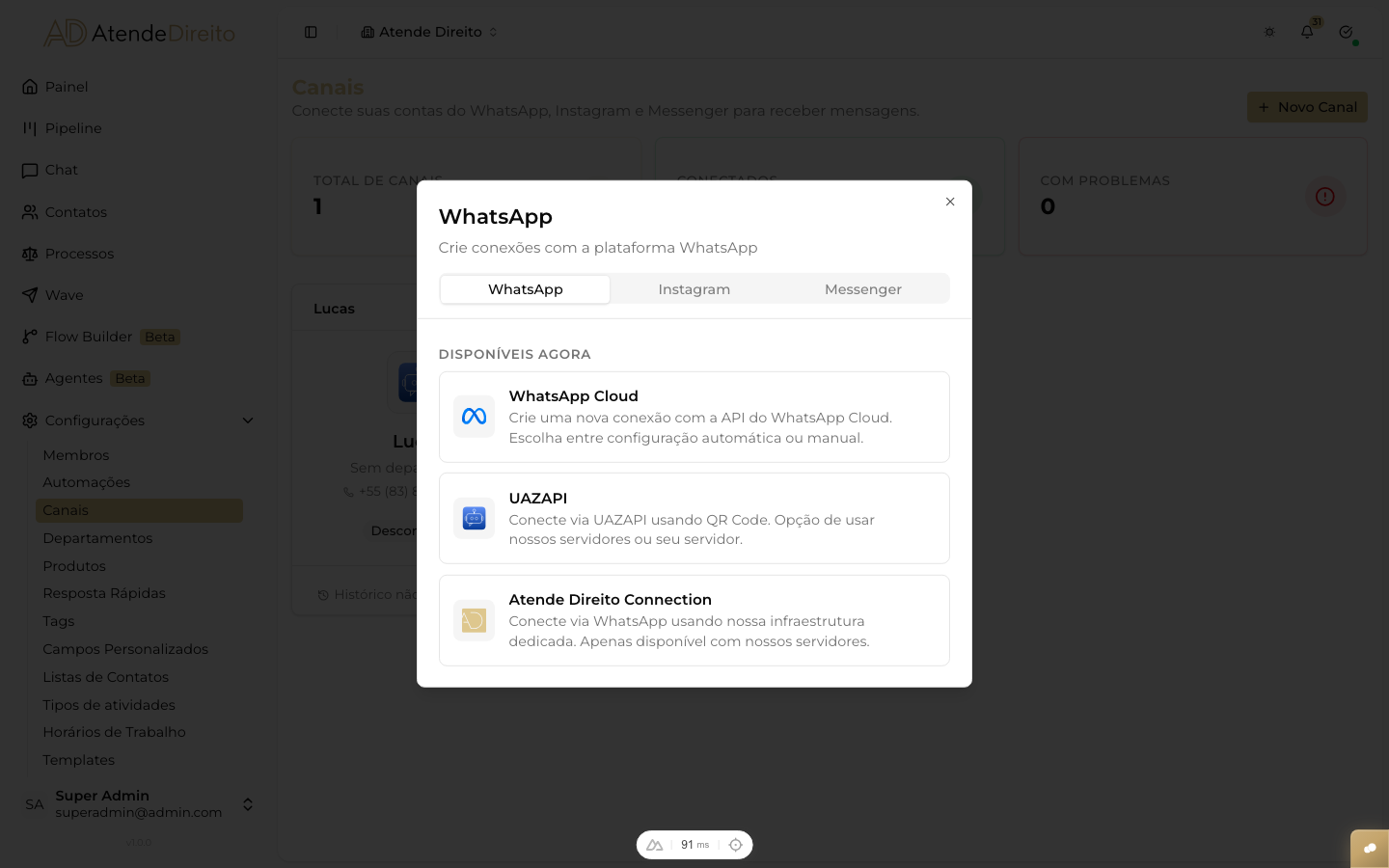
Modal de conexão do WhatsApp, com as opções WhatsApp Cloud, UAZAPI e Atende Direito Connection disponíveis para vincular o canal.
Teste em produção: envie uma mensagem real pelo WhatsApp para o número do canal vinculado e verifique se o fluxo é acionado. Acompanhe em Monitoramento → Execuções para ver o histórico da execução.
Variáveis disponíveis no fluxo
Quando uma mensagem chega pelo WhatsApp, a plataforma injeta automaticamente um conjunto de variáveis no fluxo. Você pode usá-las em qualquer nó para personalizar a resposta.
Entrada do usuário
| Variável | O que contém |
|---|---|
userinput.query | O texto da mensagem enviada pelo cliente |
Dados do contato (contact.*)
| Variável | O que contém |
|---|---|
contact.id | Identificador interno do contato na plataforma |
contact.name | Nome do contato |
contact.phone | Número de telefone |
contact.email | E-mail (se cadastrado) |
Campos personalizados não ficam sob contact.. Eles têm escopo próprio, um por campo, identificado pelo slug: {{custom_fields.numero-do-processo}}. O slug é o nome do campo em minúsculas e com hífens, e aparece no seletor de variáveis, na faixa Do atendimento.
Atenção
{{contact.custom_fields}} não existe e não resolve. Como o motor troca por vazio todo token com ponto que não encontra — sem erro, sem aviso ao publicar —, o campo simplesmente some da mensagem enviada ao contato. Confira o prefixo pelo seletor em vez de digitar de memória.
Dados do canal (channel.*)
| Variável | O que contém |
|---|---|
channel.id | Identificador do canal WhatsApp |
channel.name | Nome do canal configurado na plataforma |
channel.type | Tipo do canal (ex.: whatsapp) |
Dados da conversa (conversation.*)
| Variável | O que contém |
|---|---|
conversation.id | Identificador da conversa atual |
conversation.status | Status da conversa (aberta, fechada, etc.) |
conversation.created_at | Data/hora de abertura da conversa |
Variáveis de sistema (sys.*)
| Variável | O que contém |
|---|---|
sys.is_interacted_in_last_24h | true se o cliente enviou alguma mensagem nas últimas 24 horas. Útil para controlar janelas de conversa ativa. |
Dica
A variável sys.is_interacted_in_last_24h é especialmente importante para respeitar a janela de 24 horas do WhatsApp Business API: dentro dessa janela você pode enviar mensagens livres; fora dela, precisa usar templates aprovados.
Exemplo de uso das variáveis
No nó Enviar Mensagem, você pode usar:
Olá, {{contact.name}}! Recebi sua mensagem: "{{userinput.query}}".
Já estou verificando aqui para você.
O resultado será algo como:
Olá, João Silva! Recebi sua mensagem: "Quero saber sobre honorários".
Já estou verificando aqui para você.
Mensagens interativas (botões e lista)
A aparência das opções de resposta no aparelho do contato depende de qual provedor está por trás do canal WhatsApp:
- WhatsApp Cloud (API oficial da Meta): segue a regra normal do nó Enviar Mensagem — até 3 opções aparecem como botões, de 4 a 10 como lista (escolhida automaticamente pela plataforma quando há mais de 3).
- Atende Direito Connection: as opções sempre aparecem como lista para o contato, mesmo quando o nó tem apenas 1, 2 ou 3 opções. Esse provedor não oferece botões de resposta nativos confiáveis, então a plataforma sempre usa lista para garantir que as opções cheguem clicáveis ao contato.
Em ambos os casos, quando o contato responde clicando em um botão ou em um item da lista, a resposta chega ao fluxo preservando o identificador (id) da opção escolhida — o roteamento pelas saídas do nó funciona igual nos dois formatos.
Dica
Se o seu canal usa o provedor **Atende Direito Connection**, não estranhe ver uma lista no celular mesmo tendo configurado só 2 ou 3 opções no nó Enviar Mensagem — é o comportamento esperado desse provedor. A configuração do fluxo (quantidade de opções, título, roteamento) é a mesma; só a aparência final no WhatsApp do contato muda.
Um canal, um fluxo
Cada canal WhatsApp pode ser vinculado a um fluxo por vez. Se você precisar de comportamentos diferentes para o mesmo número (ex.: horário comercial vs. fora do horário), use lógica condicional dentro do mesmo fluxo — não crie dois fluxos separados para o mesmo canal.
Atenção
Se você publicar um novo fluxo e vincular ao mesmo canal, o fluxo anterior perde a vinculação automaticamente. Sempre teste o novo fluxo em ambiente de homologação antes de migrar o canal de produção.
Gerenciar a conta do WhatsApp (API oficial)
Nos canais WhatsApp Cloud API (a API oficial da Meta), você ajusta o perfil público do número, o nome de exibição, os QR codes, o username e os bloqueios sem sair da plataforma.
Para abrir, vá em Conexões > Canais, clique no menu da linha WhatsApp Cloud API e escolha Informações da conta. A janela Conta WhatsApp reúne as abas descritas a seguir.
Dica
As ações exigem as permissões do grupo whatsapp-connection (perfil, nome de exibição, QR codes, username, bloqueio e agenda de contatos). Sem elas, os botões ficam desabilitados e aparece um aviso. Administradores do workspace já recebem essas permissões.
Perfil
Edite as informações públicas do número:
- Foto: JPEG ou PNG, de até 5 MB.
- Sobre: até 139 caracteres.
- Descrição: até 512 caracteres.
- Endereço: até 256 caracteres.
- E-mail e sites: até 2 sites.
- Categoria do negócio.
Nome de exibição
O nome de exibição é o nome que o contato vê no WhatsApp. Ao pedir a troca, ela passa por revisão da Meta.
- Você pode pedir até 10 trocas a cada 30 dias.
- Depois de aprovado, registre o número novamente, informando o PIN, em até 14 dias.
- Contas oficiais (Official Business Account, com o selo OBA) só trocam o nome pelo suporte da Meta.
QR codes
Crie links e QR codes com uma mensagem pré-preenchida: ao escanear ou abrir o link, o contato já encontra o texto pronto para enviar.
- Mensagem: até 140 caracteres.
- Formato: SVG (melhor para impressão) ou PNG.
- Ações: editar, copiar o link
wa.mee excluir.
Atenção
Um QR code excluído aparece como expirado para quem tentar usá-lo. Cada número tem limite de 2.000 QR codes.
Username
O username é o nome de usuário do seu negócio no WhatsApp.
- Use de 3 a 35 caracteres, com letras minúsculas, números, ponto e sublinhado.
- Se o nome desejado já estiver em uso, escolha uma das sugestões.
- Se o username estiver em outro número do mesmo portfólio da Meta, você pode transferi-lo para este número.
- Para liberá-lo, use Remover.
Bloqueados
Bloqueie ou desbloqueie contatos pelo telefone ou pelo ID de usuário (BSUID), que é o identificador fornecido pela Meta.
Avançado
- Verificação de mudança de identidade: liga ou desliga a verificação de mudança de identidade da conta.
- Agenda de contatos: informe um BSUID para consultar se ele está na agenda de contatos da Meta e, se necessário, removê-lo.
- Informações da conta (somente leitura): conta oficial, fuso horário, moeda, país e verificação do negócio.
Fuso horário e moeda não podem ser alterados pela plataforma.
Saiba mais
- Conectar Google Workspace — conecte Google Calendar e Google Sheets aos agents do fluxo
- Ferramentas do Agent — dê acesso a sistemas externos ao Agent que responde no fluxo
- Controle da IA no chat — assuma, pause ou devolva a conversa ao bot