
Tema
MCP Servers no Agent
MCP (Model Context Protocol) é um padrão aberto para ligar um Agent a outros sistemas. Pensa numa tomada universal: um sistema que "fala MCP" publica uma lista de ferramentas (buscar processo, criar cobrança, agendar reunião) e qualquer Agent conectado a ele passa a poder usá-las, sem você precisar cadastrar ferramenta por ferramenta.
No Atende Direito existem três origens de MCP:
| Origem | Exemplos | Como conecta |
|---|---|---|
| CRM nativo (Atende Direito) | Negócios, contatos, tags, conversas | Automático, em todo Agent. Você só escolhe quais ferramentas liberar. |
| Apps do catálogo | AdvBox, Astrea, ProJuris, ClickUp, Google Calendar, Cal.com | Você conecta a conta em Conexões → Integrações e depois clica em Usar no Agent. |
| Servidor personalizado | Um servidor MCP do seu time ou de um fornecedor | Você informa a URL e a autenticação. |
Adicionar um app do catálogo
No Agent, abra o passo Ferramentas e clique em Adicionar ferramenta. No Catálogo de Ferramentas, fique na aba MCP.
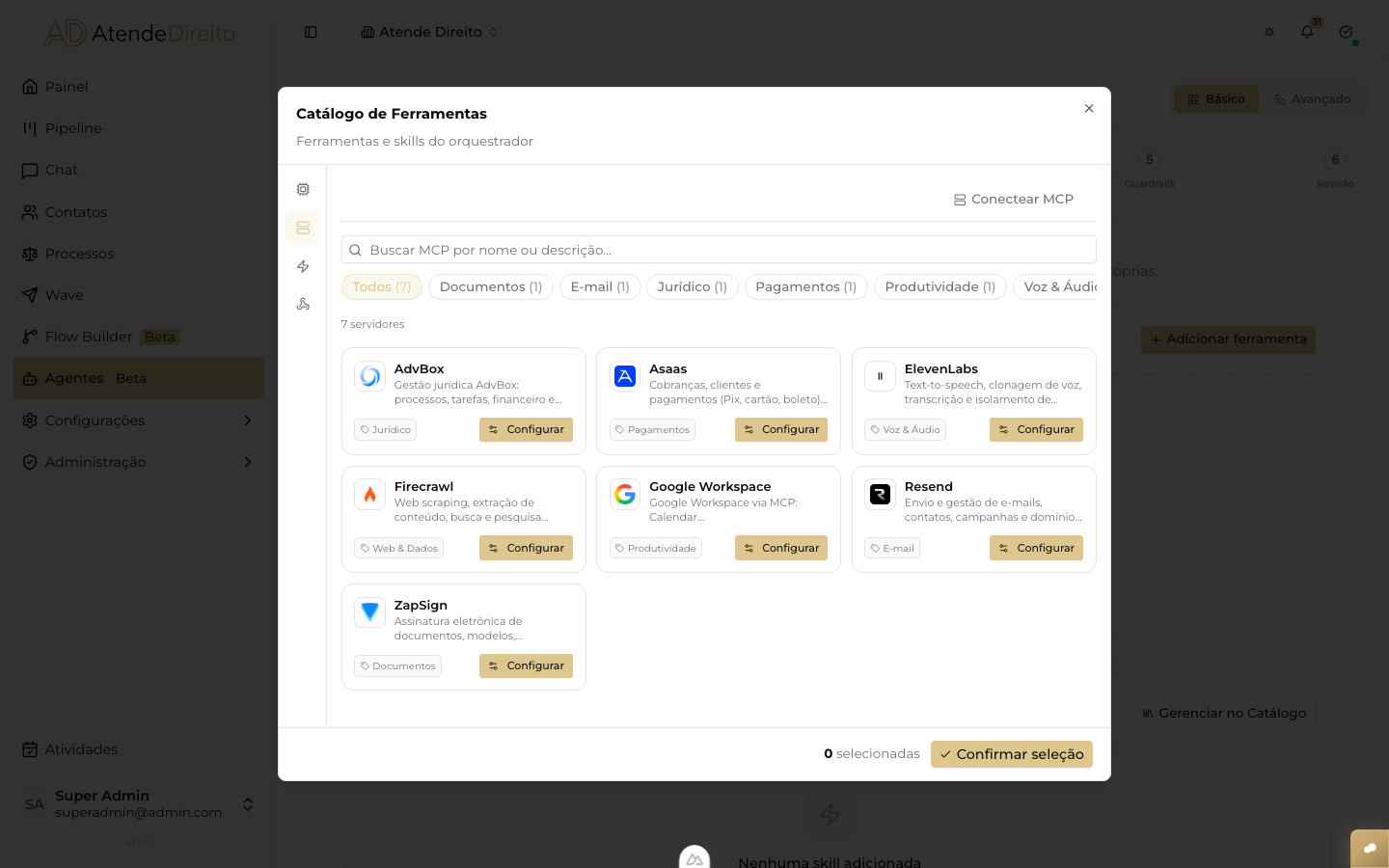
Catálogo de MCP com os servidores agrupados por categoria, cada um com seu botão de ação.
Encontre o app pela busca ("Buscar MCP por nome ou descrição…") ou pelos filtros de categoria. Cada card mostra um destes botões:
Botão Significado Usar A conta do app já está conectada no workspace. Um clique adiciona o servidor ao Agent, reaproveitando a credencial. Conectar em Integrações Ainda não há conta conectada. O botão abre Conexões → Integrações numa nova aba, para você não perder o que já preencheu no Agent. Conecte lá, volte e clique em Usar. Remover O servidor já está no Agent. Clicar tira do Agent (não apaga o servidor nem a credencial). Depois de Usar, o servidor aparece como card em Ferramentas do agente. A plataforma busca a lista de ferramentas do servidor em segundo plano; ela fica disponível em alguns instantes.
Publique o Agent de novo para valer nas conversas.
Dica
Google Calendar, Google Sheets e Cal.com usam login da conta (OAuth), não token digitado. Se aparecer "Conecte o Google Workspace antes de instalar esta ferramenta", faça a conexão em Conectar Google Workspace primeiro.
Adicionar um servidor personalizado
Na aba MCP do catálogo, clique no botão do topo para conectar um MCP. Abre a janela Adicionar Conexão MCP.
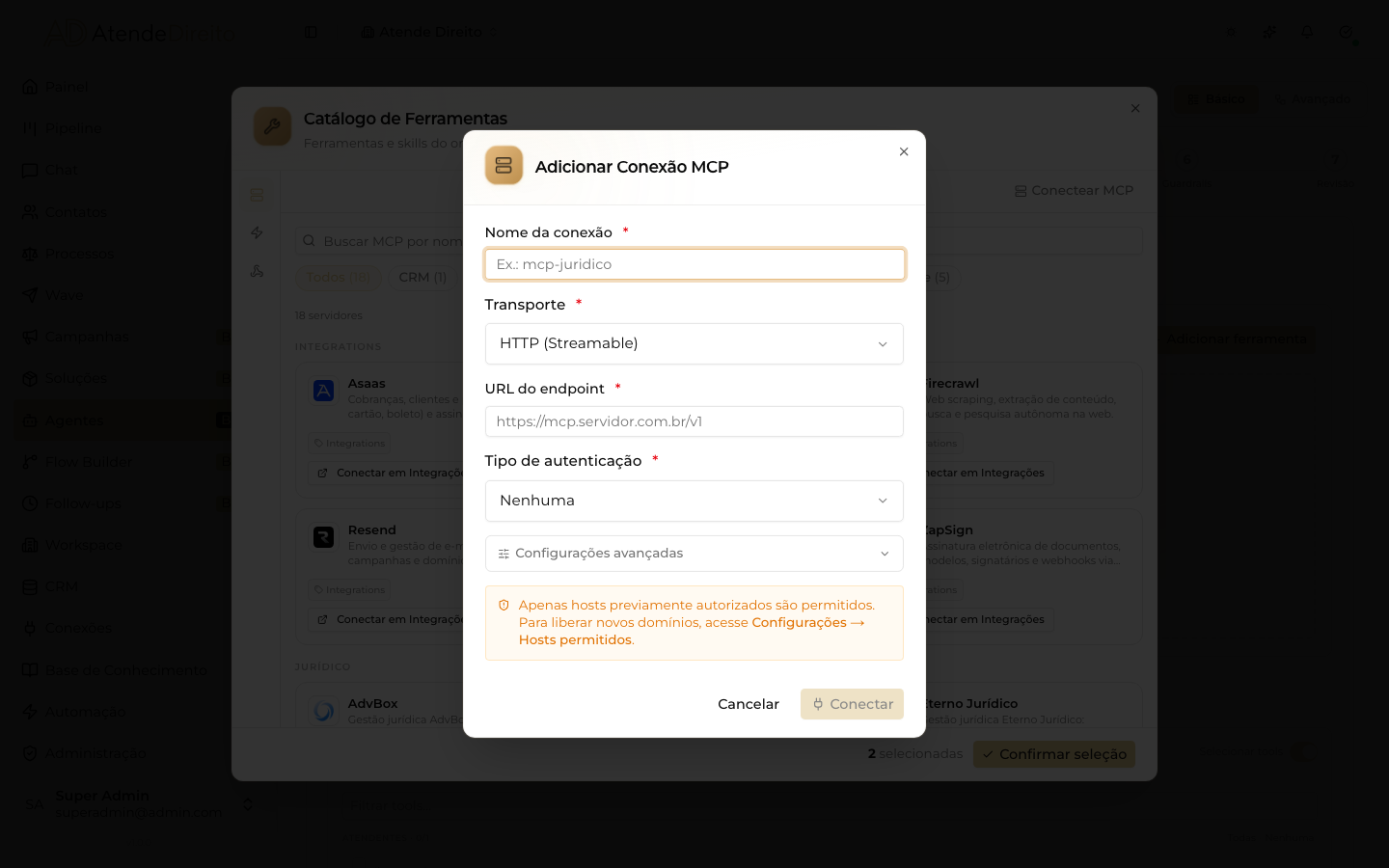
Janela Adicionar Conexão MCP, com nome, transporte, URL do endpoint e tipo de autenticação.
Preencha:
Campo O que colocar Nome da conexão Um nome para você reconhecer. Ex.: mcp-juridico.Transporte HTTP (Streamable) na maioria dos casos. SSE (Server-Sent Events) só para servidores antigos que exigem esse modo. Stdio Curado é para servidores operados pela própria plataforma, escolhidos de uma lista. URL do endpoint O endereço https://do servidor.Tipo de autenticação Nenhuma, Bearer Token ou API Key. Bearer token / API key O segredo. É guardado criptografado e nunca exibido de novo. Em Configurações avançadas:
Campo O que colocar Headers adicionais (JSON) Cabeçalhos extras, como {"X-Tenant": "escritorio-01"}.Timeout (segundos) De 1 a 600. Padrão 30. Clique em Conectar. O servidor é adicionado ao Agent e a lista de ferramentas é buscada em segundo plano.
Atenção
Três detalhes da autenticação que pegam muita gente:
- Bearer Token e API Key fazem a mesma coisa: nos dois casos o valor é enviado como
Authorization: Bearer <valor>. - Cole só o token, sem a palavra
Bearer. Se você colarBearer eyJ..., o servidor recebeBearer Bearer eyJ...e recusa. - Se o servidor exige outro cabeçalho (ex.:
X-Api-Key), use Headers adicionais (JSON). Mas saiba que, diferente do campo de token, os headers adicionais não são criptografados: ficam gravados em texto na configuração do servidor (a tela só os mascara na exibição).
Atenção
O campo Timeout (segundos) é salvo, mas hoje não altera os tempos usados na conversa. Na prática, a plataforma usa limites fixos (cerca de 15 a 30 segundos, conforme a operação).
Regras de endereço
Por segurança, a URL precisa ser https:// e pública. Endereços de rede interna (localhost, 10.x, 192.168.x etc.) são recusados, assim como portas abaixo de 1024 (exceto 443) e as portas 8080, 8443, 9090, 9200, 5432, 6379 e 11211. Se você precisa liberar um endereço específico, fale com o suporte: essa liberação é feita pela equipe técnica, não por uma tela de configurações.
Escolher quais ferramentas o Agent pode usar
Um servidor pode ter dezenas de ferramentas. Você pode limitar o que o Agent enxerga.
No Agent principal, essa escolha existe para o CRM nativo, na seção Ferramentas do CRM do passo Ferramentas (card Atende Direito (CRM)). Para apps e servidores personalizados ligados ao Agent principal, ele enxerga todas as ferramentas que o servidor publicar.
Em cada sub-agent, na aba Ferramentas de Configurar sub-agente, seção Tools liberadas, há um card para o CRM e um card para cada servidor MCP atribuído àquele sub-agent.
Como o seletor funciona:
| Estado do interruptor Selecionar tools | O que o Agent enxerga |
|---|---|
| Desligado (padrão) | Todas as ferramentas, menos as que apagam dados (nomes começando com delete, marcadas com o selo destrutiva). |
| Ligado | Só as ferramentas marcadas. Começa com a mesma seleção do padrão; desmarque o que não quiser. Os botões Todas e Nenhuma agem por grupo. |
| Ligado e nada marcado | Nenhuma ferramenta daquele servidor. A tela avisa: "o agente fica sem acesso algum a este servidor". |
Dica
Para liberar uma ferramenta destrutiva (ex.: excluir um contato), ligue Selecionar tools e marque-a explicitamente. Ela nunca entra pelo padrão.
O que acontece durante a conversa
- Lista sempre atualizada. A cada conversa, o Agent busca a lista de ferramentas direto no servidor. Além disso, a lista mostrada na tela é sincronizada todos os dias às 03:00.
- Servidor fora do ar não derruba o Agent. Se um servidor não responde ou recusa a credencial, o Agent continua a conversa sem as ferramentas daquele servidor, e os outros servidores seguem normais. O cliente não vê erro; o Agent só não consegue fazer o que dependia daquele app.
- Erro de configuração derruba. Já um problema de configuração (URL bloqueada pelas regras de segurança, credencial que não existe mais) impede o Agent de ser montado naquela execução.
- Respostas longas são cortadas. O que a ferramenta devolve é limitado a cerca de 4 mil tokens antes de chegar ao Agent.
- Nomes sem prefixo. O Agent vê cada ferramenta com o nome que o servidor publicou. Se dois servidores do mesmo Agent tiverem uma ferramenta com o mesmo nome, haverá conflito. Evite ligar ao mesmo Agent dois servidores com nomes de ferramenta iguais.
Atenção
Um servidor MCP lento atrasa o início de cada resposta do Agent, porque a lista de ferramentas é buscada antes de o Agent começar. Se um Agent ficou lento depois de ganhar um servidor novo, teste sem ele no Playground.
Remover ou excluir
- Remover (no card do catálogo) ou a lixeira Remover ferramenta (no passo Ferramentas) tira o servidor só daquele Agent.
- Excluir o servidor de vez apaga também a credencial dele, se nenhum outro servidor a usar.
Importar um app próprio (.adapp)
Se o sistema que você quer conectar não tem servidor MCP, mas tem uma especificação OpenAPI, é possível empacotá-lo como um app .adapp e importar pelo Flow Builder (Importar app). Cada operação da especificação vira uma ferramenta. O formato e os limites estão em Para Desenvolvedores → Formato .adapp.
Atenção
Apps importados a partir de OpenAPI são feitos para o nó Ferramenta MCP do Flow Builder. O uso desses apps dentro de um Agent ainda não está validado; confirme com o suporte antes de depender disso em produção.
Permissões
| Ação | Quem pode |
|---|---|
| Ver o catálogo e os servidores | Quem pode ver agents |
Adicionar, editar, excluir servidores e importar .adapp | Workspace Admin e Suporte |
| Vincular um servidor já existente a um Agent | Quem pode editar agents (inclui Manager) |
Saiba mais
- Catálogo MCP — o que cada app do catálogo sabe fazer
- Ferramentas do Agent — CRM nativo e visão geral
- Function Tools — quando o sistema não tem MCP