
Tema
Referência do nó
Kind
iterationCategoriaLógicaRepetir para cada item
Para que serve
É como um "para cada um da lista, faça isso": você tem uma lista de itens (contatos, documentos, produtos) e quer executar os mesmos blocos de fluxo para cada item, um a um — ou todos ao mesmo tempo, em paralelo.
Quando usar
- Processar cada item de uma lista individualmente (ex.: enviar uma mensagem personalizada para cada contato de uma lista).
- Extrair informações de múltiplos documentos em sequência.
- Aplicar a mesma lógica a cada elemento retornado por uma chamada HTTP ou busca de dados.
Como funciona o quadro de Repetir para cada item
A Repetir para cada item é um quadro visual no canvas — um bloco maior que envolve outros blocos. Quando você adiciona o quadro de Repetir para cada item, dois pontos de controle são gerados automaticamente dentro dele:
- Início da Iteração — marca onde a execução começa para cada item da lista.
- (implícito) — o fim de cada iteração volta automaticamente para o início, processando o próximo item.
Você monta o "roteiro" de cada item dentro do quadro, conectando blocos entre o início e o final do loop interno.
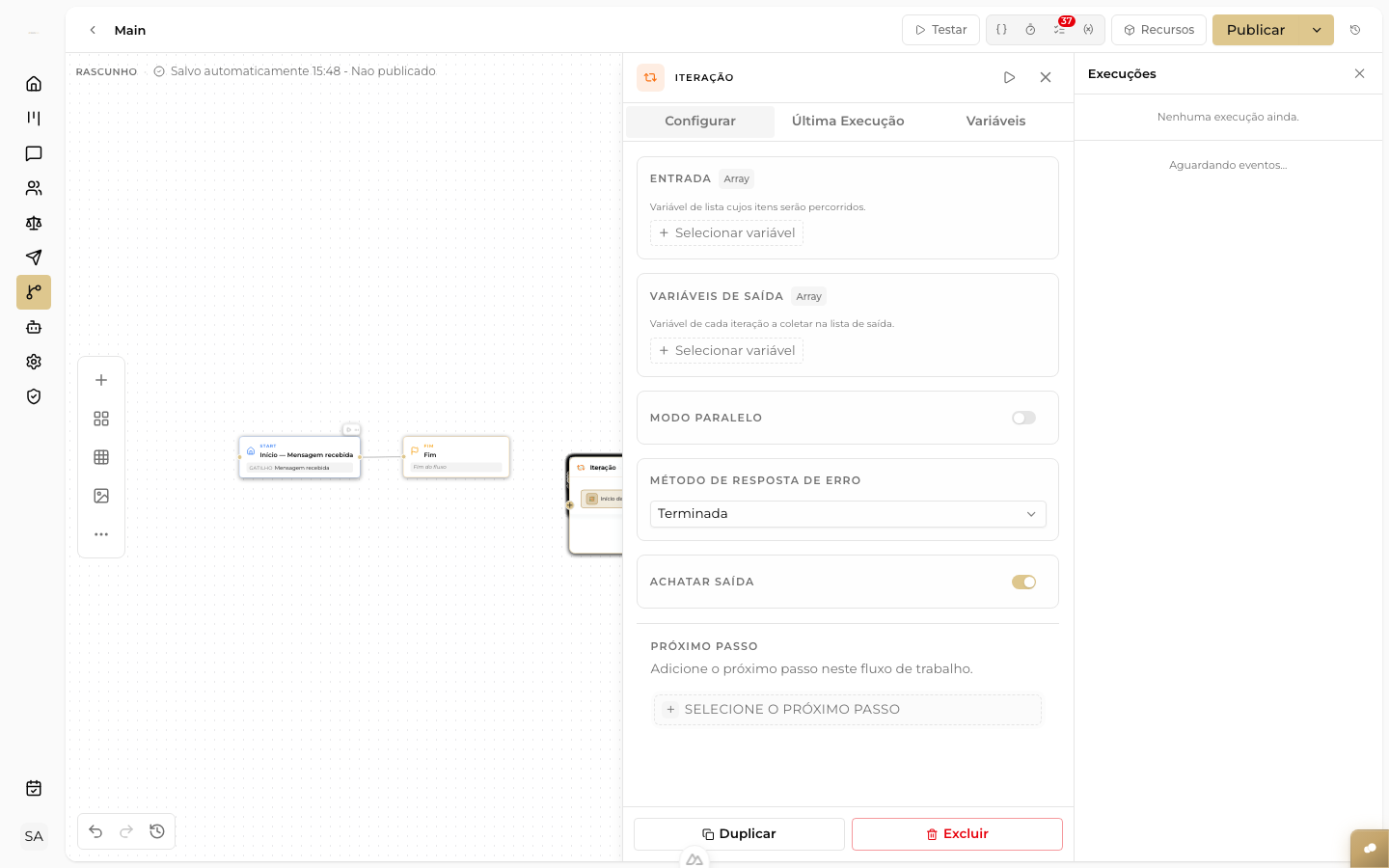
Painel de configuração do nó Iteração, com os campos Entrada, Variáveis de saída, Modo paralelo e Método de resposta de erro
Passo a passo
- Arraste o bloco **Repetir para cada item** para o canvas a partir da categoria **Lógica**. Um quadro (área expandida) aparece no canvas.
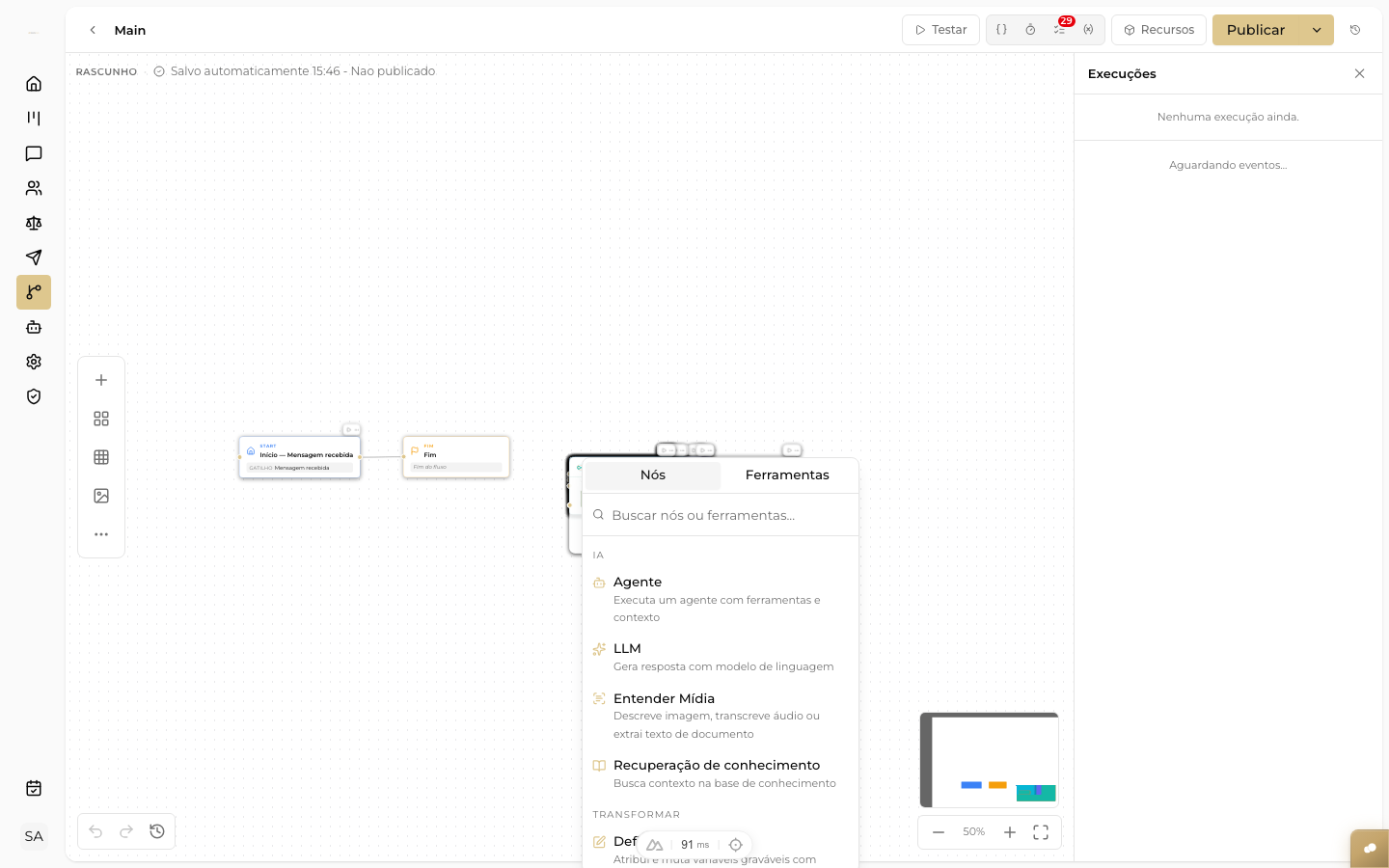
Painel de busca de blocos aberto no canvas, com as categorias e a lista de nós disponíveis para arrastar
- Clique no quadro para abrir o painel de configuração.
Painel de configuração do nó Iteração, com os campos Entrada, Variáveis de saída, Modo paralelo e Método de resposta de erro
- Selecione a **lista de entrada** — a variável que contém os itens a serem processados.
- Defina o nome da **variável de item** — como cada elemento será chamado dentro do quadro (ex.: `item_atual`).
- Se quiser processar todos os itens ao mesmo tempo, ative o **modo paralelo**.
- Adicione os blocos que devem executar para cada item **dentro** do quadro, conectando-os a partir do ponto de início automático.
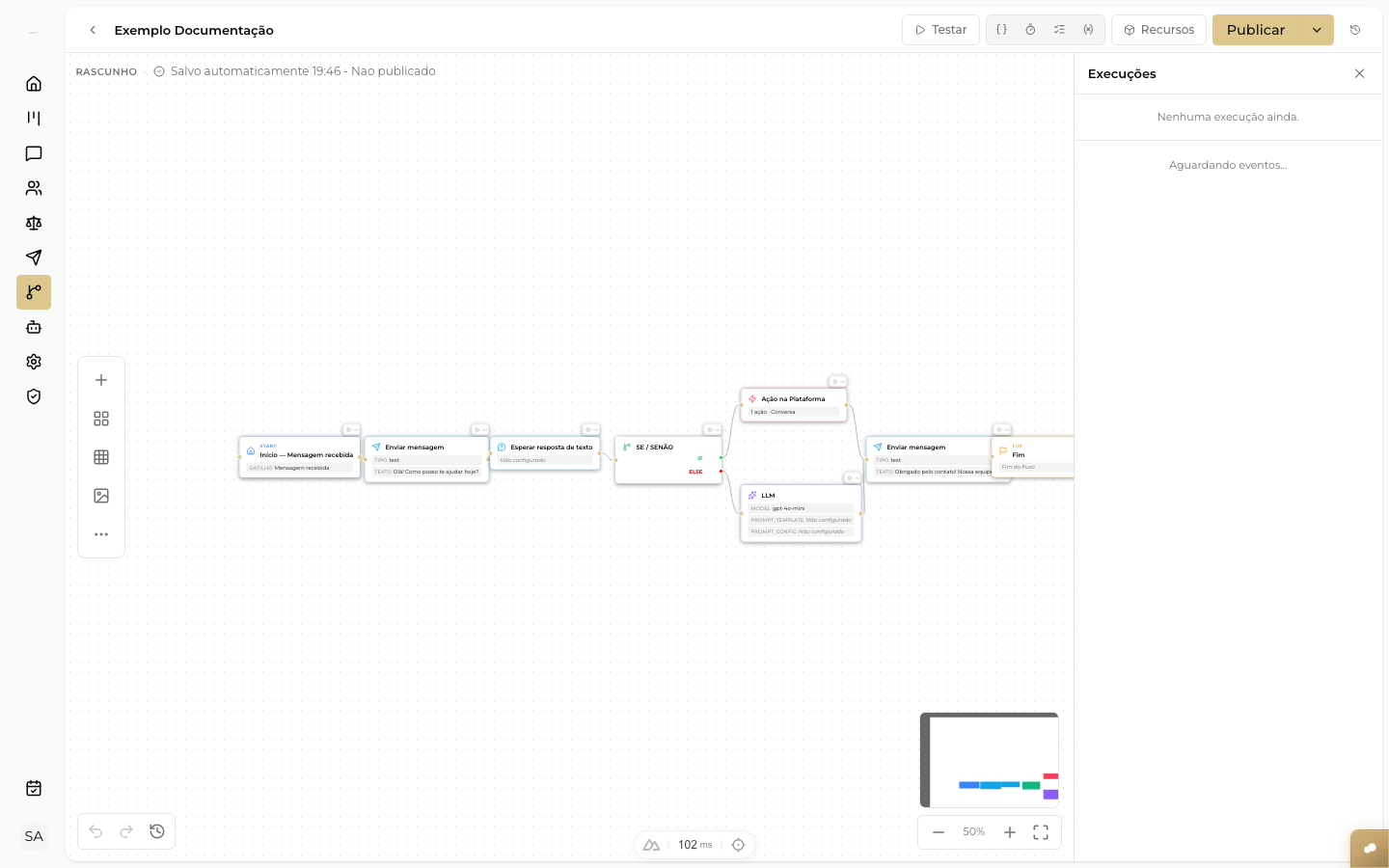
Fluxo de exemplo no canvas, com os blocos conectados em sequência do Início ao Fim
- Conecte a saída do quadro de Repetir para cada item ao próximo bloco que deve rodar após todos os itens serem processados.
Fluxo de exemplo no canvas, com os blocos conectados em sequência do Início ao Fim
Campos
| Campo | O que faz |
|---|---|
| Lista de entrada | Variável que contém os itens a iterar |
| Variável de item | Nome para referenciar o item atual dentro do quadro ({{item_atual}}) |
| Modo paralelo | Se ativado, todos os itens são processados simultaneamente; se desativado, um por vez (em sequência) |
| Título | Nome interno do quadro no canvas |
Exemplo
Você tem uma lista de 10 contatos com audiência amanhã. O fluxo usa uma Iteração (modo sequencial) para:
- Para cada contato da lista:
Enviar Mensagem→ "Olá, {{item_atual.nome}}! Lembrete: você tem audiência amanhã às {{item_atual.hora}}."
Após processar os 10 contatos, o fluxo continua para um nó de registro de "lembretes enviados".
Fluxo de exemplo no canvas, com os blocos conectados em sequência do Início ao Fim
Dica
Use o **modo paralelo** quando os itens são independentes entre si e você precisa de velocidade. Use o **modo sequencial** quando a ordem importa ou quando uma iteração depende do resultado da anterior.
Atenção
O modo paralelo dispara todos os itens ao mesmo tempo. Se a lista tiver 100 itens e cada um fizer uma chamada HTTP, você vai disparar 100 requisições simultâneas. Verifique os limites de rate do serviço externo antes de usar paralelo com listas grandes.
Saiba mais
- Repetir (laço) — repetir com condição de parada, em vez de percorrer uma lista
- Operações com lista — filtrar ou transformar a lista antes de iterar
- Buscar dados externos — obter a lista de itens a processar