
Tema
Controle da IA no chat
Pensa num atendente humano trabalhando ao lado de um bot na mesma conversa: às vezes o bot cuida de tudo sozinho, às vezes o humano precisa assumir o volante — e a plataforma precisa saber, a cada mensagem que chega, de quem é a vez de responder. É exatamente isso que o controle de automação resolve: um interruptor único que diz se a IA está ativa ou pausada naquela conversa, com um motivo registrado e uma regra clara de quando ela volta a responder sozinha.
Para que serve
Toda conversa tem um único estado que vale como autoridade final: se a automação está pausada, a IA não responde naquela conversa, não importa o que o fluxo mandaria fazer. Esse estado sempre guarda um motivo (por que pausou) e uma regra de retorno (quando, ou se, a automação volta a responder sozinha).
Quando você mexe nisso
- Quando um atendente precisa assumir uma conversa manualmente
- Quando o lead é qualificado ou desqualificado pelo agent
- Quando um negócio fecha (ganho ou perdido) no CRM
- Quando a conversa é transferida para um atendente ou departamento
- Quando o agent falha demais e escalona para um humano
- Quando o atendente só precisa de uma pausa curta antes de responder
Os 8 motivos de pausa
Cada vez que a automação pausa, fica registrado por quê. Isso aparece na barra de estado do chat e ajuda o próximo atendente a entender o histórico da conversa sem precisar reconstruir o que aconteceu.
| Motivo | O que dispara | Quem aciona | Volta |
|---|---|---|---|
| Atendente assumiu | Atendente clica em Assumir no chat | Atendente | Manual (Devolver para a IA), ou automático ao encerrar o atendimento |
| Transferida | Conversa transferida para outro atendente ou departamento por um nó do fluxo | Automático (nó do fluxo) | Manual (Devolver para a IA), ou automático ao encerrar o atendimento |
| Pausa manual | Atendente clica em Pausar | Atendente | Manual (ou com prazo, se definido) |
| Soneca | Atendente escolhe Soneca (2h/4h/1d…) | Atendente | Automático, ao expirar o prazo |
| Lead qualificado | Agent qualifica o lead | Fluxo/Agent | Conforme o prazo definido no nó do fluxo |
| Lead desqualificado | Agent desqualifica o lead | Fluxo/Agent | Conforme o prazo definido no nó do fluxo |
| Negócio encerrado | Negócio ganho ou perdido no CRM | Fluxo | Conforme o prazo definido no nó do fluxo |
| Escalonada para humano | Agent falha repetidamente e escalona para humano | Automático (guardrail/agent) | Manual |
Dica
"Transferida" e "Escalonada para humano" reaproveitam o mesmo caminho: o nó de transferência para atendente humano no Flow Builder. Não existe um caminho paralelo para entregar a conversa a uma pessoa — toda transferência para humano passa por ali, e a automação pausa sozinha nesse momento.
A regra de retorno não é um valor fixo do sistema — para os motivos que nascem no fluxo (lead qualificado, lead desqualificado, negócio encerrado), quem decide é você, no canvas, ao configurar a ação de pausar automação. Veja o detalhe dos parâmetros em Ação na Plataforma → Pausar automação em detalhe.
Dica
Encerrar o atendimento devolve a automação sozinha quando o motivo da pausa era Atendente assumiu ou Transferida — nesses dois casos, encerrado o atendimento, a próxima mensagem do contato já é atendida pela automação, sem precisar clicar em Devolver para a IA.
Nos demais motivos — Pausa manual, Soneca, Lead qualificado, Lead desqualificado, Negócio encerrado e Escalonada para humano — encerrar o atendimento não devolve a automação: a pausa é preservada. Esses motivos representam uma decisão deliberada (de alguém ou de uma regra de negócio), e encerrar o atendimento não desfaz essa decisão.
Atenção
Encerrar a conversa também cancela o fluxo que estava em andamento e qualquer espera pendente — por exemplo, um nó parado aguardando uma resposta do contato. Depois do encerramento, esse fluxo não volta a enviar mensagem nenhuma.
Atenção
A IA "digitando" (gerando uma resposta naquele instante) e a automação pausada são conceitos diferentes e independentes. Uma trava a IA só durante o tempo em que ela está montando a resposta; a outra trava a IA de entrar na conversa até alguém liberar de novo. Não confunda um com o outro ao acompanhar o estado da conversa.
Automação pausada e disparo de fluxos
A pausa da automação trava a IA de responder na conversa — mas não bloqueia todo tipo de fluxo nem todo gatilho. Fluxos disparados por mensagem recebida (evento de sistema) respeitam a pausa; fluxos de categoria Fluxo de Trabalho continuam disparando normalmente mesmo pausados, porque são processos, não respostas ao cliente. Além disso, os gatilhos Entrada do usuário (a resposta ou o timeout de um nó que está aguardando o contato, como Esperar Resposta de Texto, Esperar Clique em Botão ou Aguardar resposta), Início manual, Webhook, Data do Contato e Campo do Contato Alterado ignoram a pausa por natureza, disparando (ou destravando uma execução em espera) mesmo com a conversa pausada — para qualquer categoria de fluxo. Veja a regra completa, com a tabela de categoria x pausa x disparo e a lista de exceções, em Categoria e automação pausada.
O menu da conversa reflete essa regra em duas ações de disparo manual: Executar workflow (fluxos de Fluxo de Trabalho) e Disparar automação da conversa (fluxos de Chat). O endpoint por trás das duas aceita o disparo mesmo com a conversa pausada, já que é uma ação explícita do atendente, não uma resposta automática. A segunda existe para resolver um atendimento órfão — quando um fluxo de Chat é publicado depois que a mensagem do cliente já chegou, o gatilho por mensagem recebida não existia naquele momento e nada dispara sozinho, exigindo esse caminho manual para o robô voltar a responder o cliente. Veja os parâmetros e respostas em Disparar fluxos a partir do chat.
Barra de estado no chat
Uma faixa fina, sempre visível entre o cabeçalho e as mensagens da conversa, muda de cor conforme o estado:
- Verde — automação ativa, a IA responde normalmente.
- Âmbar — pausada por soneca, qualificação, desqualificação, negócio encerrado ou pausa manual.
- Azul — um humano assumiu a conversa.
A barra reúne quatro ações:
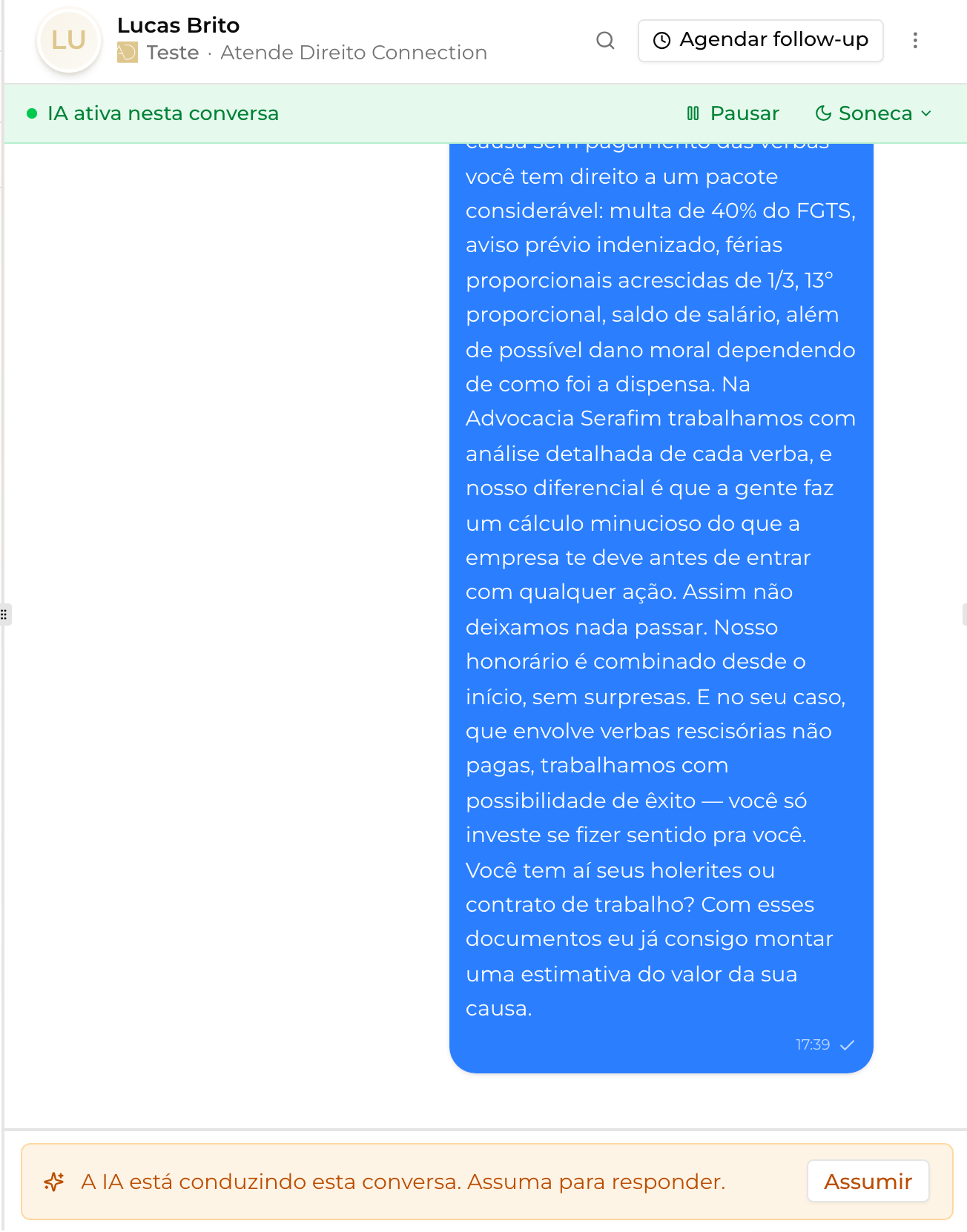
Barra de estado verde no topo da conversa, com o texto 'IA ativa nesta conversa' e os botões Pausar e Soneca
| Ação | O que faz |
|---|---|
| Assumir | Pausa a automação por conta do atendente ter assumido, sem prazo — só volta quando alguém clicar em "Devolver para a IA" |
| Pausar | Pausa por tempo indefinido, a pedido do atendente |
| Soneca ▾ | Pausa por um período (2h, 4h, 1 dia…) — volta sozinha ao expirar |
| Devolver para a IA | Retoma a automação — só aparece quando a conversa está pausada |
Quando a conversa está em soneca, a própria barra mostra o contador regressivo ("IA em soneca · volta em 3h 41min") e um botão Estender ▾ para somar mais tempo ao prazo. Para os demais motivos com prazo definido no fluxo (por exemplo, lead qualificado com retorno em 7 dias), a barra mostra "volta em 6 dias"; motivos sem prazo (como o atendente ter assumido) mostram "sem prazo".
Quem respondeu cada mensagem
No painel de conversa, nem toda resposta vem da mesma origem — pode ser um agent de IA, pode ser um atendente humano que assumiu o volante. Para o próximo atendente entender o histórico num olhar, cada mensagem mostra quem a enviou.
Mensagens de agent
Toda mensagem gerada por um agent aparece com o badge do agent: o nome, a cor e o ícone que você definiu na aba Identidade (veja Criar seu primeiro Agent). Assim, quando vários agents atuam no mesmo canal, o badge colorido deixa claro qual deles respondeu cada mensagem — sem precisar abrir a configuração de nada.
O badge é gravado a partir de uma cópia congelada do nome, da cor e do ícone do agent, feita no momento em que a mensagem foi enviada. Isso preserva o histórico: se depois você renomear o agent, trocar a cor/ícone, ou até excluir o agent, as mensagens antigas continuam mostrando exatamente como o badge estava na época. O histórico nunca "muda de cara" retroativamente.
Dica
Além do badge visual, cada mensagem de agent guarda o rastro completo de origem: qual agent gerou a mensagem, qual fluxo estava rodando e qual execução específica daquele fluxo. Esse rastro conecta a mensagem à sua origem exata — útil para auditoria e para cruzar com a seção Fluxos deste contato logo abaixo.
Atenção
Quando um orquestrador (um agent que coordena outros) delega a resposta para um sub-agent especializado (por exemplo, Sofia, Gabi, Julia, Aurora), a mensagem continua registrada, por baixo dos panos, como tendo vindo do agent raiz (o orquestrador) — é a identidade usada para telemetria e permissões. O que muda é o nome exibido: o badge mostra o nome do sub-agent que de fato respondeu, e não mais sempre o nome do orquestrador.
Cor e ícone do badge, por enquanto, continuam vindo do agent raiz — sub-agents ainda não têm identidade visual própria, então o badge cai no visual do orquestrador para essas duas propriedades. Só o nome reflete o sub-agent.
Mensagens de atendente
Cada mensagem enviada por um humano mostra o autor real — nome e imagem de quem de fato escreveu aquela mensagem. Antes, o painel exibia sempre o responsável da conversa; agora, se três atendentes diferentes passaram pela conversa, cada mensagem carrega o rosto certo de quem a digitou.
Quem fez cada ação na conversa
Além das mensagens, as ações sobre a conversa também ficam registradas, com o autor de cada uma: finalizar, reabrir, assumir, atribuir ou remover atendente, transferir de departamento e devolver para a IA. O registro aparece no chat, como uma linha de evento, e também na seção Históricos do contato.
O texto de cada evento diz quem agiu:
- Atendente — "Conversa finalizada por Ana Souza."
- Agent de IA — "Conversa finalizada pelo agente de IA Sofia."
- Fluxo — "Atendente Ana Souza adicionado pelo fluxo Triagem."
- Distribuição automática do departamento — "Atendente Ana Souza iniciou o atendimento, atribuído pela distribuição automática."
- Contato — "Conversa reaberta pelo contato." (quando ele manda mensagem numa conversa finalizada)
- Follow-up ou automação — "Conversa finalizada pelo follow-up automático."
Com a opção Remover atendente ao finalizar ligada, a finalização registra também "Atendente Ana Souza removido ao finalizar a conversa (configuração do workspace)." Se a conversa for reaberta depois e o departamento distribuir de novo para um atendente, isso também aparece no registro — assim fica claro por que um atendente voltou para a conversa.
Seção "Fluxos deste contato"
Antes de decidir assumir uma conversa às cegas, o atendente pode abrir a seção "Fluxos deste contato" no menu lateral do contato, que lista todos os fluxos disparados por aquele contato — não só o atual.
Cada linha mostra:
- Nome do fluxo
- Status: em execução (ouro, pulsando), aguardando ou pausado (âmbar), ou concluído (neutro)
- Etapa atual em que a execução está parada (se aplicável)
- Quando foi a última atividade
É uma seção somente leitura — serve para dar contexto, não para agir. Ela funciona junto com a barra de estado: você vê o que está acontecendo antes de assumir, pausar ou devolver ao bot.
Bloqueio de entrada durante a execução do fluxo
Além da pausa da automação, existe um segundo sinal, independente: o fluxo pode estar em execução naquele exato instante. Isso trava a caixa de mensagem do atendente enquanto o fluxo está processando algo de forma imediata — por exemplo, gerando uma resposta com o agent, chamando um sistema externo ou avaliando uma condição — para evitar que o atendente escreva por cima de uma resposta que está prestes a sair.
O ponto importante: assim que o fluxo entra em espera aguardando alguma coisa do cliente (por exemplo, esperando um texto, um clique em botão, ou um tempo de espera programado), o campo de mensagem libera de novo. O bloqueio existe só durante o processamento ativo — nunca durante horas de espera.
Atenção
O bloqueio do fluxo em execução e a pausa da automação não são a mesma coisa:
- Fluxo em execução trava o atendente enquanto o fluxo processa algo de forma imediata. Libera assim que o fluxo entra em espera ou termina.
- Automação pausada trava a IA de responder, liberando o atendente para escrever livremente.
Ao assumir uma conversa, a automação pausa e o bloqueio de fluxo em execução deixa de se aplicar — já que não há mais execução ativa da IA rodando.
Como autor de fluxo, você também tem controle manual desse bloqueio pelas ações Liberar entrada / Bloquear entrada no nó Ação na Plataforma — útil para travar a entrada num trecho específico do fluxo além do que já acontece automaticamente. Veja Ação na Plataforma.
Retomada com resumo para a IA
Quando o atendente clica em Devolver para a IA numa conversa que tinha um fluxo de IA (agent) rodando, a plataforma cuida de dois níveis de contexto para a IA não retomar "cega":
- Contexto cru — sempre disponível. O agent lê o histórico completo da conversa, incluindo as mensagens que o atendente trocou durante a pausa.
- Resumo de retomada — só para fluxos de IA. A plataforma gera automaticamente um resumo curto do que aconteceu durante o atendimento humano (usando um modelo de IA mais simples e rápido, numa única chamada) e injeta esse resumo como contexto extra do agent na próxima execução. Isso evita que a IA repita uma pergunta que o atendente já respondeu, ou contradiga o que já foi combinado.
O resumo vem ativado por padrão para fluxos de IA e pode ser desligado por quem está devolvendo a conversa. Fluxos sem IA (que não têm um agent envolvido) simplesmente não geram resumo — não há por que resumir para um fluxo que só segue passos fixos.
Dica
O resumo é consumido uma única vez: assim que o agent processa a próxima mensagem com o contexto de retomada, ele é descartado. Não fica se acumulando a cada nova retomada.
Saiba mais
- Categorias, pastas e projetos — quais categorias de fluxo continuam disparando com a automação pausada
- Follow-ups — como o Modo Atenção pausa os agendamentos de reengajamento
- Jornada do Lead — o escopo de atuação que pausa a automação ao sair do funil
- Ferramentas do Agent — badge e identidade visual de agents e sub-agents no chat
- Criar seu primeiro Agent — cor e ícone que formam o badge do agent