
Tema
Playground ao vivo
O Eval pontua conversas que já aconteceram. O Playground resolve o outro lado: rodar o Agent agora, com uma entrada que você digitar, e ver o que ele faz acontecendo em tempo real — sem precisar de uma conversa real de cliente pra testar um cenário novo.
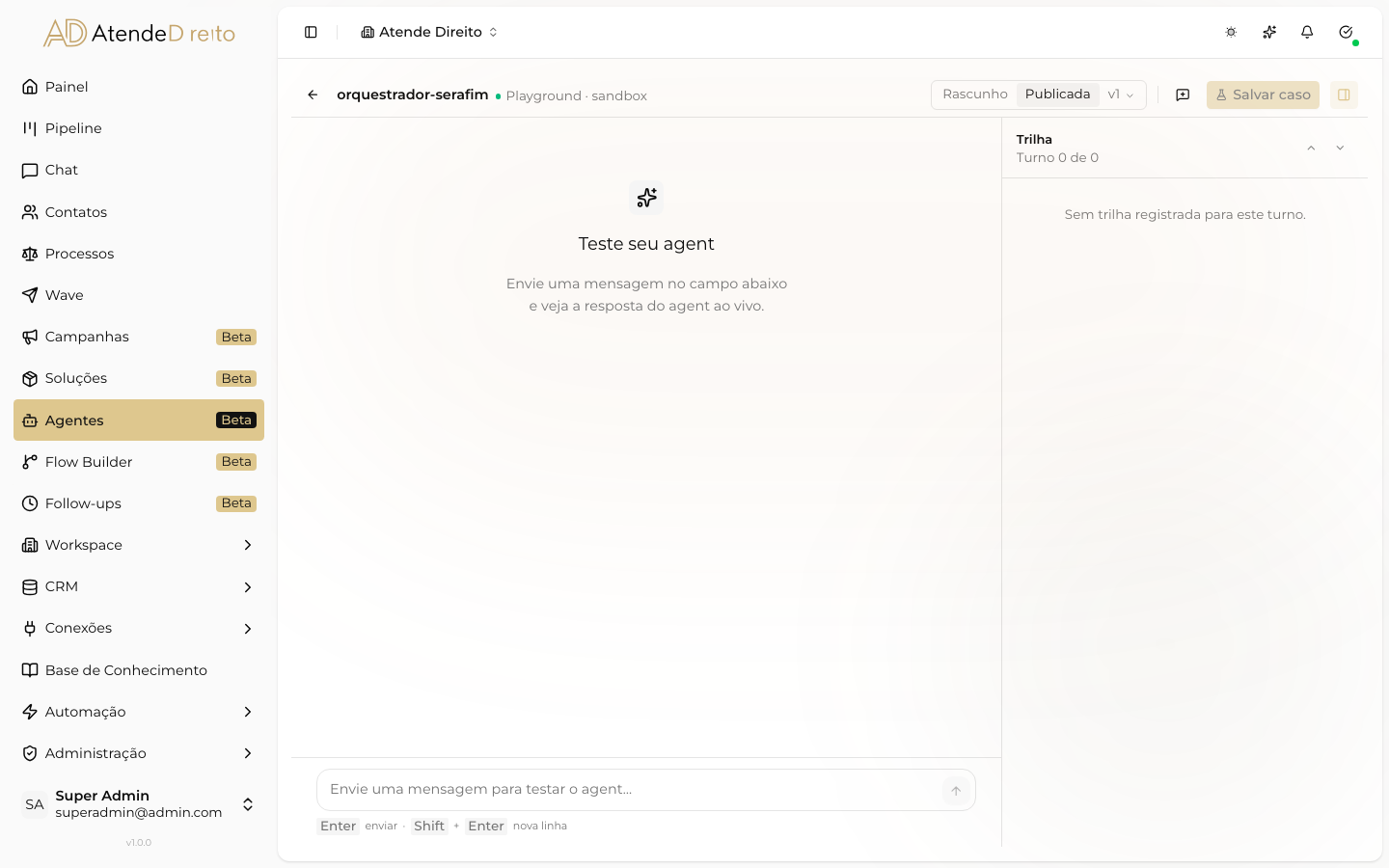
Tela do Playground ao vivo do Agent, em estado inicial, com o campo para enviar uma mensagem de teste.
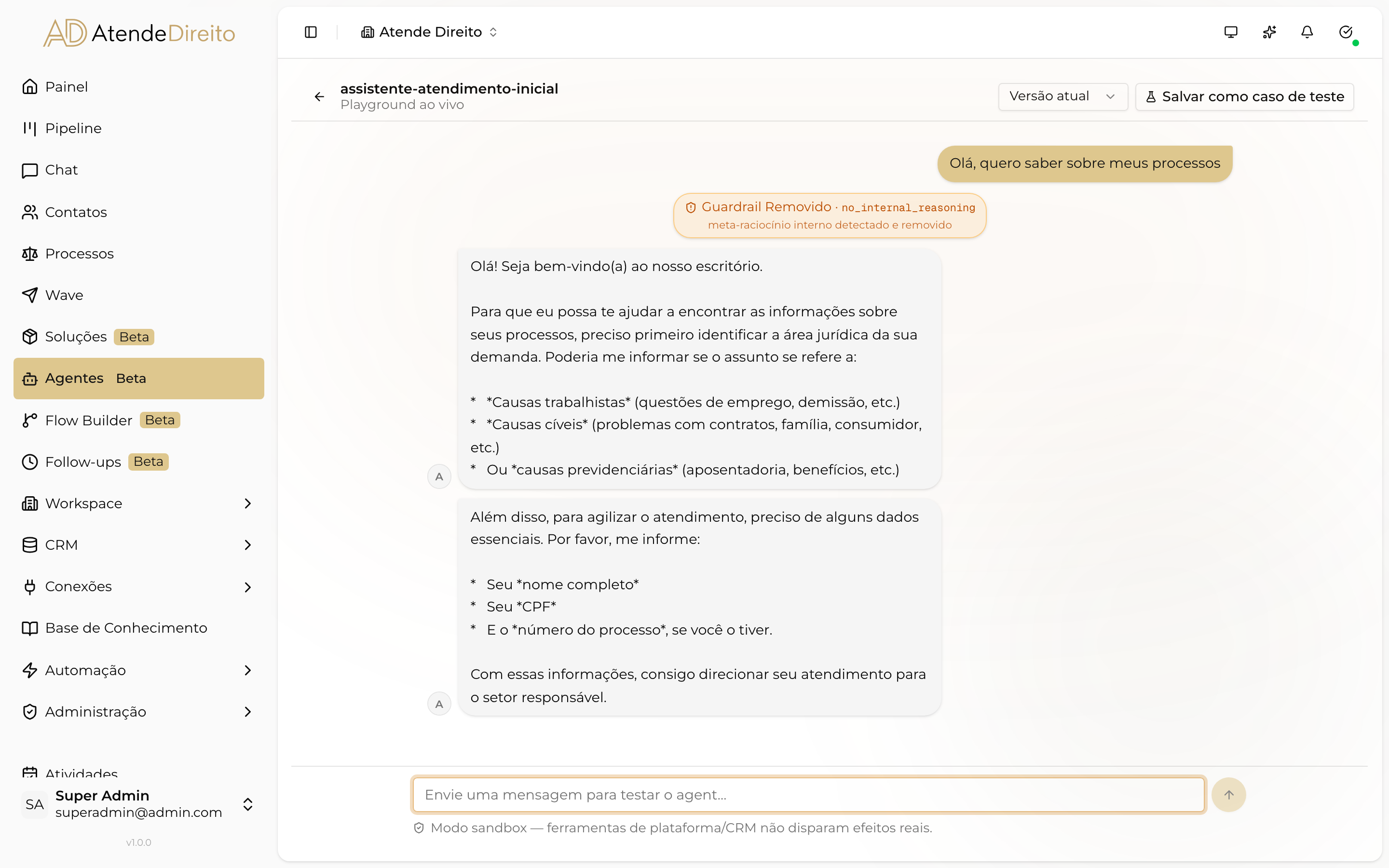
Playground ao vivo com uma conversa em andamento, mostrando a mensagem do usuário, um guardrail acionado e a resposta do Agent
Atenção
O Playground roda em modo sandbox (um ambiente de teste isolado): ferramentas de plataforma/CRM (ações que mexeriam em dados reais — criar contato, atualizar pipeline, enviar mensagem para um cliente de verdade, etc.) não disparam efeitos reais durante essa execução.
A exceção são as Function Tools (webhooks para sistemas externos): elas são chamadas de verdade também no Playground. Se o Agent tiver uma ferramenta como "reservar horário", o sistema do outro lado recebe a chamada normalmente. Use uma URL de teste ou desative a ferramenta enquanto testa.
Memória real, como no WhatsApp
O Playground é uma conversa contínua, não uma execução solta por mensagem. Cada usuário tem, para cada Agent, um cliente de teste próprio: um contato, uma conversa e um canal internos, usados só para teste. Eles não aparecem nas listas de contatos, conversas e canais, não disparam fluxos, follow-ups nem notificações e não entram nas métricas.
Por isso o Agent lembra do que foi dito antes na mesma conversa, atualiza o resumo automático da conversa conforme o histórico cresce, usa a memória do contato de teste e extrai fatos do caso a cada resposta, exatamente como faria com um cliente real. Se você quiser ampliar quantas mensagens recentes entram diretamente em cada turno do Playground, ajuste a Janela de mensagens na seção Memória conversacional do Agent (etapa Identidade no modo Básico ou painel do Orquestrador no modo Avançado). Ao reabrir o Playground, o histórico da conversa volta como você deixou.
Enquanto o Agent responde, o campo de envio fica bloqueado. Se uma mensagem for enviada antes de a resposta anterior terminar (por exemplo, em outra aba), a plataforma recusa e avisa: "Aguarde a resposta do agente antes de enviar outra mensagem."
Nova conversa
O botão Nova conversa, no topo da tela, apaga o histórico e cria um cliente de teste novo, sem nenhum fato guardado. Use quando quiser testar o Agent como se fosse o primeiro contato. A ação pede confirmação (Iniciar nova conversa?) e não pode ser desfeita.
Limitações
- Ferramentas de CRM são simuladas no contato de teste. Consultas (ver contato, conversa, mensagens, negócios) funcionam normalmente. Ações que gravariam algo (aplicar tag, criar ou mover negócio, adicionar nota, atualizar campos, transferir ou encerrar a conversa) não são executadas: a ferramenta responde que a ação foi simulada e nada muda no CRM. Na trilha de execução, o resultado aparece como "[Playground] Ação ... simulada com sucesso". A emissão de contrato (
issueContract) também é simulada, mas devolve um envelope fictício no mesmo formato do envio real (comenvelope_idcomeçando porplayground-e link de assinatura emhttps://playground.invalid/...), para você validar o fechamento até o fim. Nenhum envelope é criado e nenhum link chega ao cliente. - Respostas com
---ficam como uma única mensagem no histórico. No WhatsApp real, cada trecho separado por---seria enviado como uma mensagem distinta. - A memória de longo prazo entre conversas não é testada. Como a Nova conversa cria um contato novo, o que o Agent aprendeu em uma conversa não aparece na seguinte. Para validar esse comportamento, use uma conversa real.
Como usar
Na página do Agent, abra o Playground. O topo mostra o nome do Agent e o indicador Playground · sandbox.
No seletor de versão, escolha Rascunho (a configuração atual, mesmo sem publicar), Publicada (a versão em produção) ou uma versão específica (
v1,v2...) pelo menu da última opção, que lista cada versão com sua nota de alteração. Agents que nunca foram publicados abrem direto em Rascunho, e a opção Publicada fica indisponível.Digite no campo Envie uma mensagem para testar o agent… e envie. Enquanto o Agent responde, o campo e o seletor de versão ficam bloqueados. A resposta e a trilha aparecem em tempo real.
Abra a Trilha de execução (botão no canto superior direito) ou clique no resumo exibido abaixo de cada resposta (por exemplo, número de ferramentas e duração). Veja a próxima seção.
Quando a execução terminar, use Salvar caso. Veja Salvando o run como caso de teste.
Se a execução falhar antes de o Agent responder (por exemplo, por uma ferramenta mal configurada), o erro aparece na conversa e também na trilha, com o motivo.
Trilha de execução
A trilha mostra, passo a passo, o que o Agent fez para chegar na resposta de um turno (uma mensagem sua e a resposta correspondente). No cabeçalho aparece Turno X de Y e a mensagem que originou o turno; as setas Turno anterior e Próximo turno navegam entre os turnos da conversa.
Logo abaixo do cabeçalho há quatro totais do turno:
| Total | O que mostra |
|---|---|
| Duração | Tempo total do turno. |
| Ferramentas | Quantas chamadas de ferramenta aconteceram. |
| Guardrails | Quantos guardrails agiram (fica em destaque quando é maior que zero). |
| Tokens | Total de tokens consumidos nas respostas do turno. |
Cada passo da lista tem sua duração e uma barra que indica em que momento do turno ele ocorreu:
| Passo | O que mostra |
|---|---|
| Ferramenta | O nome da ferramenta chamada, os Argumentos enviados e o Resultado devolvido. Se a chamada falhar, aparece falhou e o bloco Erro no lugar do resultado. Consultar uma skill (load_skill) e transferir a conversa para um sub-agent aparecem aqui também, como chamadas de ferramenta. |
| Guardrail | Qual validador agiu e o que fez: Bloqueado, Redigido, Removido, Regenerado ou Substituído por mensagem padrão, com o motivo. |
| Resposta | O texto de cada mensagem do Agent. Quando a resposta vem de um sub-agent, o nome dele aparece ao lado. Mostra também os tokens de entrada (in), saída (out) e cache. |
| Erro | A mensagem de erro, quando a execução falha. |
Os blocos de argumentos, resultado e erro têm botão para copiar o conteúdo. Se aparecer detalhe indisponível em uma ferramenta, o detalhe daquela chamada não foi registrado; Trilha truncada indica que apenas os primeiros eventos da execução são exibidos, e tentar de novo recarrega o detalhe quando ele falha ao carregar.
Usando a trilha para depurar
- O Agent não consultou a skill esperada: procure o passo
load_skillna trilha. Se ele não existe, a descrição da skill provavelmente está vaga e o Agent não percebeu que ela se aplicava. Reescreva a descrição dizendo claramente quando usar a skill e teste de novo em Rascunho. - Uma ferramenta falhou: abra o passo da ferramenta e compare os Argumentos enviados com o Erro ou o Resultado. Argumentos vazios ou no formato errado costumam indicar uma descrição de ferramenta ou de parâmetro pouco clara.
- A conversa foi para o sub-agent errado: veja o passo de transferência e o nome exibido nas Respostas. Revise a descrição de atuação do sub-agent que deveria ter assumido (e a do que assumiu), deixando clara a fronteira entre eles.
- A resposta saiu diferente do esperado: confira se algum Guardrail bloqueou, redigiu ou regenerou o texto; o motivo aparece no passo.
- A resposta está lenta ou cara: compare Duração e Tokens entre turnos e veja quais passos têm as barras mais longas.
Dica
Depois de ajustar a instrução, mantenha o seletor em Rascunho, clique em Nova conversa e repita a mesma entrada para comparar as trilhas.
Salvando o run como caso de teste
Depois que a execução termina, o botão Salvar caso, no topo da tela, abre a janela Salvar como caso de teste. Escolha o Eval set de destino, ajuste o Nome do caso e confirme em Salvar caso. A plataforma grava um retrato dessa execução (a mesma lógica de "promover a caso" usada no Eval) como um novo caso de teste. Se ainda não houver nenhum eval set, crie um antes.
Isso é o inverso da ação de promover uma conversa real a caso de teste (ver Avaliação de Agents): aqui o conjunto de testes já foi escolhido antes, e a execução do playground vira imediatamente um caso que passa a ser verificado toda vez que você rodar o conjunto de testes.
Enviar imagens, documentos e áudio
O composer do Playground tem um botão de anexar, que aceita imagem, PDF, DOC/DOCX e áudio, e um botão de microfone para gravar um áudio direto no navegador. Cada mensagem aceita um anexo. O texto é opcional quando há anexo.
Antes de rodar o Agent, a plataforma lê a mídia com a mesma lógica do nó Entender Mídia (por padrão, Gemini 2.5 Flash). Documentos também passam pelo extrator de documentos, quando ele estiver configurado. O Agent recebe o turno no mesmo formato que o fluxo de canal entrega em produção:
Mensagem do cliente: <texto digitado>
Tipo de mensagem: <image|document|audio>
Conteúdo da mídia: <transcrição/extração>
Assim, instructions que dependem de "Conteúdo da mídia" podem ser testadas aqui antes de publicar. Se a leitura da mídia falhar, o turno segue com "Conteúdo da mídia" vazio e a execução não falha.
Saiba mais
- Avaliação de Agents (Eval) — critérios de pontuação e como montar um conjunto de testes
- Otimização de instruções (Optimizer) — reescrever a instrução automaticamente com base no Eval