
Tema
Ferramenta MCP · mcp / mcp.call_tool
Referência do nó
Kind
mcp.call_toolCategoriaAçõesPara que serve
Imagina um controle remoto com botões programados: você aperta o botão "enviar e-mail" e o e-mail é enviado; aperta "gerar boleto" e o boleto é criado — sem interpretação, sem variação, direto ao ponto. O nó Ferramenta MCP funciona assim: você escolhe uma ferramenta de um serviço conectado (Asaas, ElevenLabs, Resend, etc.) — conectado através do MCP, um padrão para ligar ferramentas externas ao seu fluxo — e ela é executada sempre do mesmo jeito, sem passar por um modelo de IA.
A diferença para o Nó Agent é justamente essa: o MCP não raciocina, não interpreta, não escolhe. Ele simplesmente executa a ferramenta exata que você configurou, com os parâmetros que você definiu — confiável como um script.
Quando usar
- Gerar um boleto ou cobrar via Asaas
- Enviar um e-mail transacional via Resend
- Coletar assinatura eletrônica via ZapSign
- Converter texto em áudio via ElevenLabs
- Rastrear processos no AdvBox
- Qualquer integração que precisa de precisão, sem variação comportamental
Pré-requisitos
Antes de usar este nó, o servidor MCP correspondente precisa estar cadastrado e conectado na plataforma. Veja como fazer isso em Cadastrar um Servidor MCP.
Dica
Uma exceção: o app Atende Direito (CRM nativo) aparece na paleta marcado como "Interno", não como um app instalável. Ele já vem pronto para uso em todo workspace desde a criação — não precisa clicar em "Instalar" nem preencher credencial, diferente de apps externos como Asaas ou ElevenLabs. Veja Catálogo MCP → Atende Direito.
Atenção
Apps internos não geram um nó Ferramenta MCP. Ao arrastar o atalho do app Atende Direito (marcado como "Interno" na paleta) para o canvas, o Flow Builder cria um nó Ação na Plataforma, não um nó Ferramenta MCP. A diferença é simples: apps internos/nativos — sempre disponíveis, já vêm prontos em todo agent — viram Ação na Plataforma; apps externos que você instalou (Asaas, Resend, ZapSign, etc.) viram Ferramenta MCP. Se você notar um app interno virando Ferramenta MCP no canvas, entre em contato com o suporte — não é o comportamento esperado.
Passo a passo
- Na aba **Ferramentas** da paleta, seção **Apps**, você encontra um atalho para cada servidor MCP já instalado no workspace (ex.: Asaas, Resend) — arrastar esse atalho já cria o nó com o servidor pré-vinculado. Logo abaixo, o item genérico **MCP** também fica sempre disponível: arraste-o quando quiser escolher o servidor manualmente no inspector, inclusive um servidor customizado que não está no catálogo curado.
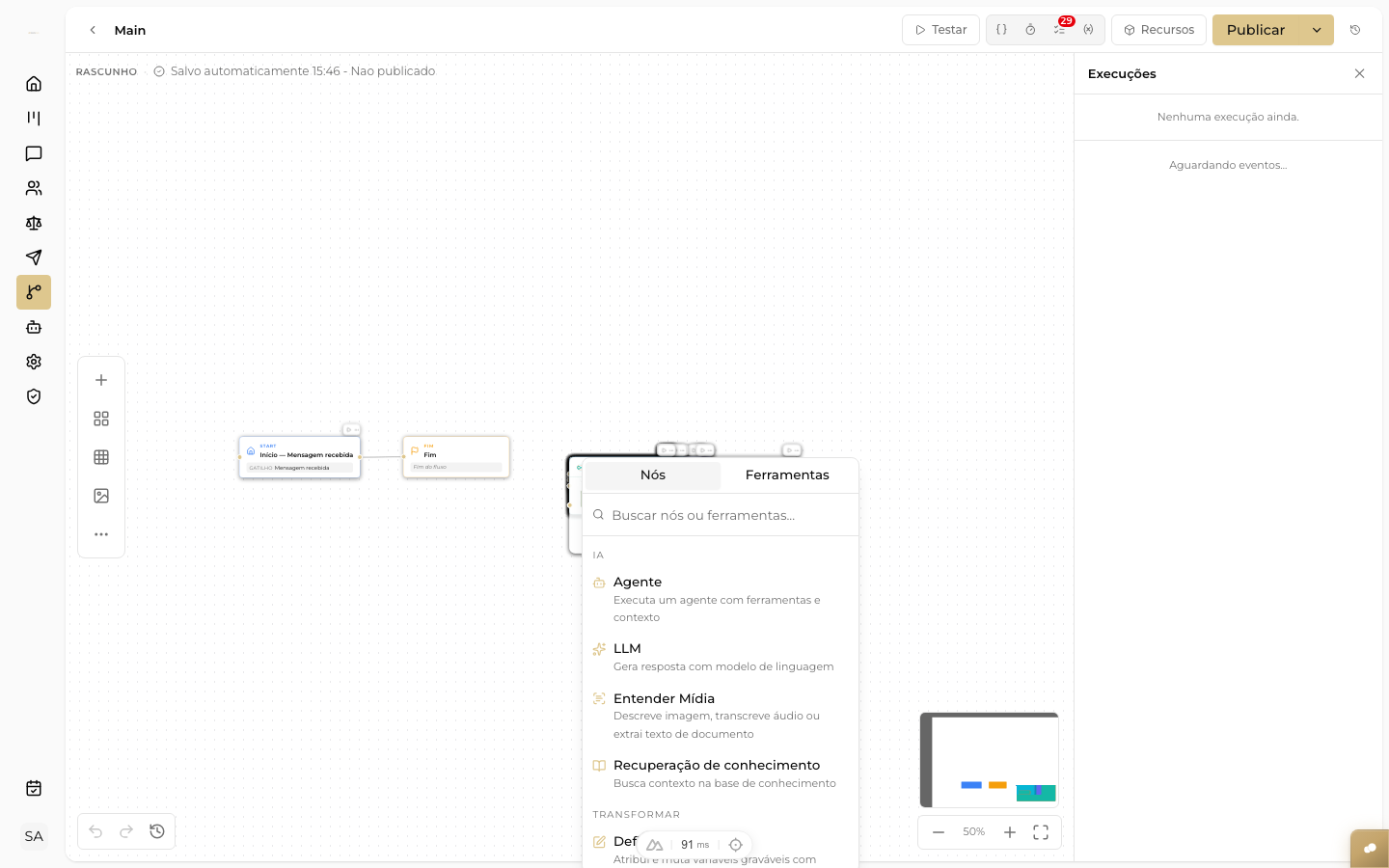
Paleta de nós aberta no canvas do Flow Builder, com as categorias disponíveis para localizar e arrastar o nó desejado
- No painel, a seção **Servidor** mostra o servidor MCP a ser chamado. Quando o nó veio de um atalho de app da seção **Apps**, o servidor já aparece travado (somente leitura). Quando o nó veio do item genérico **MCP**, selecione o **Servidor MCP** desejado — a lista mostra apenas servidores conectados e com status `connected`.
- Escolha a **Ferramenta** disponível naquele servidor. A lista é carregada automaticamente após selecionar o servidor.
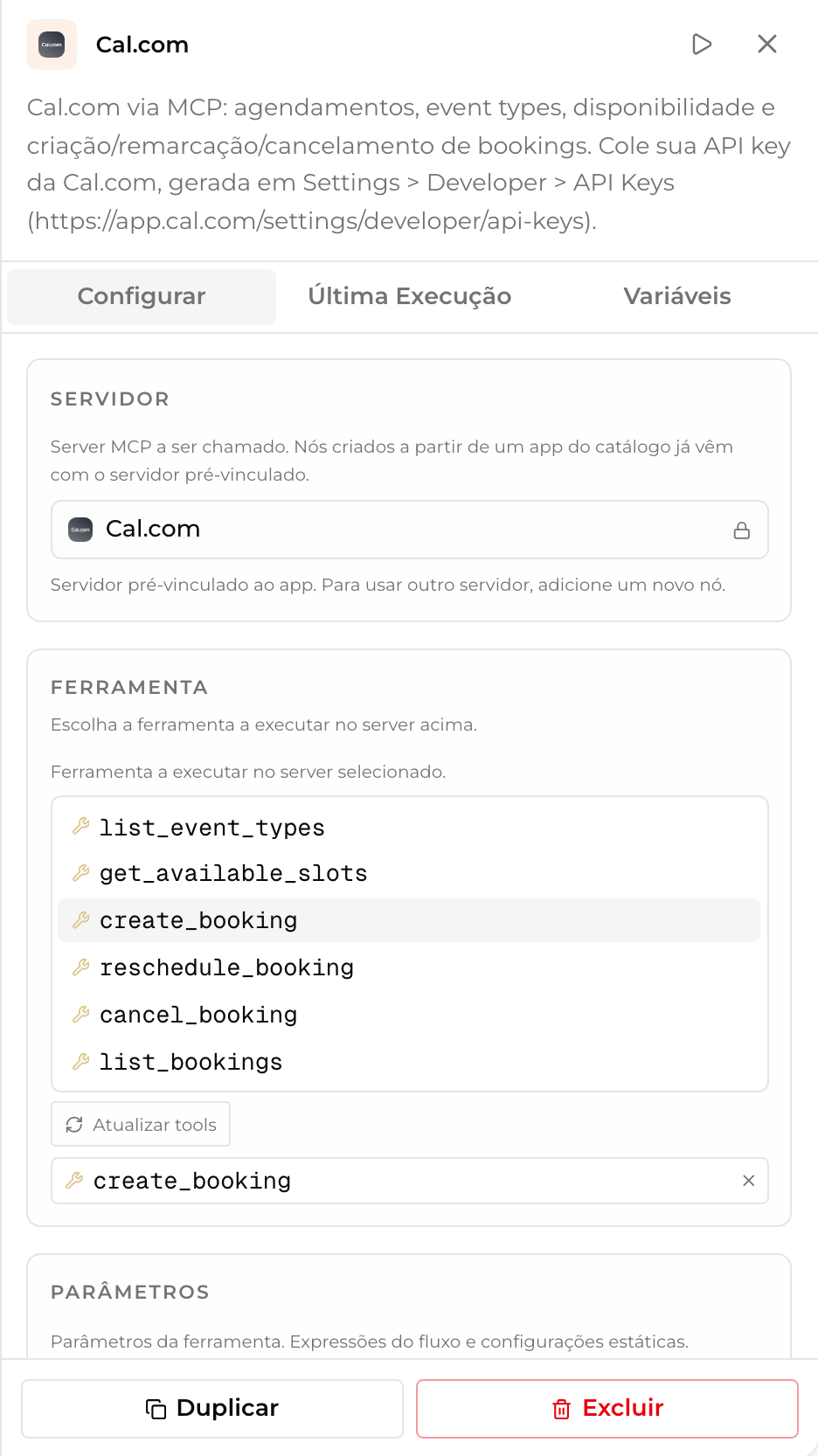
Painel do nó configurado com o servidor Cal.com e a ferramenta create_booking selecionada na lista de ferramentas disponíveis
- Mapeie os **Parâmetros** — cada ferramenta tem seus próprios campos obrigatórios e opcionais. Use expressões
{{ }}para preencher com dados do fluxo. - (Opcional) Ative **Saída estruturada** para forçar o retorno da ferramenta em um JSON com campos específicos, definindo o schema esperado.
- Salve. O resultado da ferramenta fica disponível como
{{mcp.result}}para os nós seguintes.
Campos
| Campo | O que faz |
|---|---|
| Servidor MCP | Qual serviço usar (mcp_server_id) — ex.: Asaas, Resend, ZapSign |
| Ferramenta | Qual ação executar (tool_name) — ex.: create_invoice, send_email |
| Parâmetros | Os dados necessários para a ferramenta — mapeados via expressões do fluxo |
Dica
Não tem problema deixar campos de Parâmetros em branco quando a ferramenta não exige valor para eles — o fluxo continua sendo executado normalmente. Só ferramentas com parâmetros marcados como obrigatórios exigem preenchimento.
Saídas
| Variável | Conteúdo |
|---|---|
result | Resposta da ferramenta (JSON) |
is_error | Booleano — true quando a tool retornou erro semântico |
structured_output | Resposta da ferramenta conforme o schema definido (quando Saída estruturada está ativa) |
Saída estruturada (Structured Output)
Em vez de usar o result bruto, você pode ativar Saída estruturada e definir um schema JSON com os campos esperados. O resultado validado fica disponível em {{mcp.structured_output}}, útil quando os nós seguintes esperam um formato previsível.
MCP vs. Nó Agent: qual usar?
| Situação | Use |
|---|---|
| Quero executar uma ação específica com dados exatos | Ferramenta MCP (sempre executa do mesmo jeito) |
| Quero que a IA decida qual ferramenta usar e como usá-la | Nó Agent (com MCP configurado no agent) |
| Preciso de múltiplas ferramentas encadeadas por lógica de IA | Nó Agent |
| Preciso de previsibilidade total no que será executado | Ferramenta MCP |
Exemplo
Cenário: após fechar um acordo, o fluxo gera automaticamente um boleto e envia por e-mail.
Nó 1 — Ferramenta MCP (Asaas):
- Servidor: Asaas
- Ferramenta:
create_invoice - Parâmetros:
customer:{{contact.asaas_id}}value:{{negocio.valor}}dueDate:{{data_vencimento}}
Nó 2 — Ferramenta MCP (Resend):
- Servidor: Resend
- Ferramenta:
send_email - Parâmetros:
to:{{contact.email}}subject: "Seu boleto está disponível"html:"Olá, {{contact.name}}! Seu boleto: {{mcp.result.invoiceUrl}}"
Dica
Para usar uma ferramenta que não está no catálogo curado, cadastre um Servidor MCP Customizado. Veja o guia completo em Para Desenvolvedores.
Atenção
O nó Ferramenta MCP executa a ação imediatamente ao ser processado. Não há etapa de confirmação ou desfazer. Para ações irreversíveis (cobrar, assinar documento, enviar e-mail), coloque um nó de confirmação com o cliente antes de executar.