
Tema
Jornada do Lead
Imagina o funil de vendas que sua equipe já usa no CRM — Kanban com etapas como "Em qualificação", "Proposta enviada", "Fechado". A Jornada do Lead conecta esse mesmo funil ao agent: em vez de o atendente virtual seguir um roteiro único do início ao fim da conversa, ele passa a saber em qual etapa o lead está e recebe uma instrução específica para aquele momento — além de poder disparar mensagens de follow-up automaticamente quando o lead some.
Não existe um funil paralelo criado só para o agent: a Jornada do Lead reaproveita o Pipeline do CRM que você já usa no Kanban de negócios. Ativar a jornada em um agent é escolher qual pipeline ele acompanha.
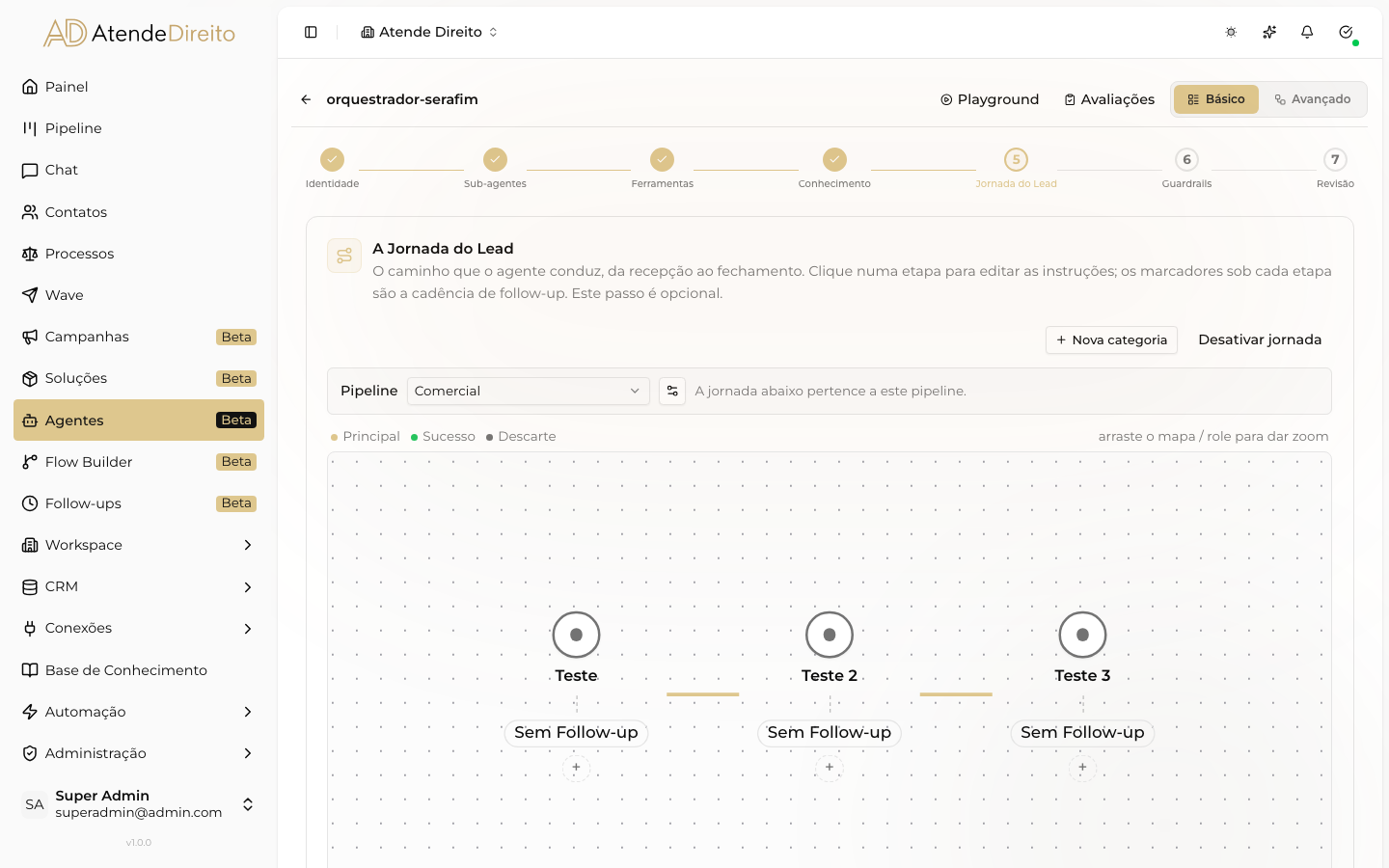
Passo Jornada do Lead do assistente, com o pipeline escolhido e o mapa das etapas e seus follow-ups.
Para que serve
- Dar ao agent uma instrução diferente por etapa do funil, em vez de uma única instrução genérica para toda a conversa.
- Fazer o agent mover o lead de etapa sozinho, usando a ferramenta de CRM que ele já tem disponível.
- Agendar grupos de follow-ups (cadências automáticas de reengajamento) vinculadas a cada etapa (ex.: primeiro passo 6 horas após enviar proposta, segundo passo 1 dia depois).
- Definir até onde o agent pode atuar no funil — a partir de certo ponto, você pode preferir que um humano assuma.
Quando usar
- O agent atende leads que passam por um processo comercial com etapas (qualificação, proposta, negociação, fechamento).
- Você já usa o Pipeline/Kanban do CRM e quer que o agent "saiba" em que pé está cada negociação.
- Leads esfriam sem follow-up e você quer reengajar automaticamente sem depender de um humano lembrar.
Como ativar
A Jornada do Lead é um passo opcional no assistente de criação/edição do agent — marcado com o badge "Opcional", pode ser pulado a qualquer momento sem afetar o resto da configuração.
- No assistente do agent, abra o passo **Jornada do Lead**.
- Escolha um **pipeline existente** para vincular ao agent, ou crie um novo pipeline direto ali. Um agent só pode estar vinculado a um pipeline por vez; deixar sem pipeline desativa a jornada para aquele agent.
- Com o pipeline escolhido, o mapa da jornada é exibido — organize as **categorias de etapa** e escreva a **instrução** de cada etapa (ver seções abaixo).
- Abra o ícone de engrenagem na barra superior do passo para ajustar as **configurações do funil** (tag automática, escopo de atuação, tempo de espera por resposta, pausa de follow-ups).
Editar a instrução de uma etapa é um ajuste que vale na hora — não exige republicar o agent. A mudança vale a partir da próxima mensagem recebida; pode haver um turno de atraso logo depois de o lead ser movido de etapa, o que é esperado.
Categorias de etapa
As etapas do funil são agrupadas em categorias livres: você cria quantas quiser, com o nome e a cor que fizer sentido para o seu negócio — não existe uma lista fixa de nomes imposta pela plataforma. O que é fixo é o papel de cada categoria, que diz à plataforma a função dela no funil:
| Papel | Função |
|---|---|
| Principal | Trilho principal da negociação — é aqui que o lead avança normalmente (qualificação, proposta, negociação...). |
| Sucesso | Negócio fechado com ganho. Encerra os follow-ups em andamento daquele lead. |
| Descarte | Negócio perdido/descartado. Também encerra os follow-ups em andamento. |
| Pós-venda | Etapas depois do fechamento (onboarding, renovação, upsell). Só existe se você criar — não é derivada automaticamente. |
No mapa de jornada (visual, horizontal), o trilho principal atravessa as categorias do papel Principal; a partir daí ele bifurca em duas direções — Sucesso sobe e pode continuar para Pós-venda, Descarte desce em um traço pontilhado, sinalizando que o lead saiu do fluxo ativo de vendas.
Ao mudar de etapa, o lead ganha automaticamente a tag automática configurada no funil (se houver) — útil para segmentação e relatórios sem precisar de uma automação extra para isso.
Vincular grupos de follow-up pelo mapa
Cada etapa do mapa mostra os grupos de follow-up já vinculados a ela como pastilhas logo abaixo do nó, com o nome do grupo e o número de passos da cadência entre parênteses.
- Clique no botão **+** abaixo das pastilhas da etapa para abrir a busca de grupos da biblioteca ainda não vinculados àquela etapa (grupos inativos aparecem marcados como "Inativo", depois dos ativos). Clicar em um grupo vincula na hora.
- Sem o grupo que precisa? "Criar novo grupo", no rodapé do mesmo painel, abre o formulário de criação já com essa etapa pré-selecionada.
- Para desvincular, passe o mouse sobre a pastilha e clique no **x** que aparece — isso remove o grupo só daquela etapa; ele continua existindo na biblioteca e vinculado às demais etapas onde estiver. Não há confirmação.
Clicar no corpo da pastilha (fora do "x") abre a edição do grupo.
Dica
O mesmo vínculo também pode ser feito ao contrário, pelo formulário do grupo: o campo de etapas do funil na tela Follow-ups permite marcar/desmarcar várias etapas de uma vez — mas cuidado, ali a edição vale para o grupo inteiro, afetando todas as etapas marcadas, não só uma. Veja Follow-ups.
Instrução por etapa
Cada etapa do pipeline tem um campo de texto livre — a instrução da etapa — que é injetada no contexto do agent sempre que o lead está naquela etapa. É essa instrução que muda o comportamento do agent conforme a negociação avança: na etapa "Qualificação" você pode orientar o agent a fazer perguntas de descoberta; na etapa "Proposta enviada", a focar em tirar dúvidas sobre valores e prazos.
O agent recebe essas informações via variáveis, preenchidas automaticamente a cada turno na instrução do agent:
| Variável | Conteúdo |
|---|---|
{{contact.current_stage_id}} | ID da etapa atual do lead |
{{contact.current_stage_name}} | Nome da etapa atual |
{{contact.stage_instruction}} | O texto da instrução cadastrado na etapa atual (omitida quando a etapa não tem instrução preenchida) |
{{contact.active_business_id}} | ID do negócio ativo do lead no pipeline do agent |
{{contact.stage_catalog}} | Lista compacta de todas as etapas do pipeline, no formato "id · nome" — útil para o agent saber para onde pode mover o lead |
Um padrão comum na instrução geral do agent é âncorar essas variáveis explicitamente:
## Etapa atual
{{contact.stage_instruction}}

## Etapas do funil
{{contact.stage_catalog}}
Quando você ativa a jornada pelo assistente, esse bloco já é sugerido automaticamente na instrução do agent.
Para efetivamente mover o lead entre etapas, o agent usa a mesma ferramenta de CRM que já existe hoje (mover negócio de etapa) — não é preciso nenhuma ferramenta nova. A decisão de quando mover continua sendo do agent, guiada pela instrução da etapa atual.
Dica
Essas variáveis chegam da mesma forma em produção, no simulador do Flow Builder e no webchat — o comportamento do agent quanto à jornada é idêntico nos três contextos, então o que você testa no simulador reflete fielmente o que vai para produção.
Marcadores de jornada com etiquetas
A etapa do funil é um estado grosso: ela diz em que fase o lead está, não o que já foi perguntado dentro daquela fase. Em qualificações longas isso é a principal causa de o agent repetir uma pergunta que o lead já respondeu — ele precisaria reler o histórico inteiro a cada turno para inferir onde parou.
O padrão que resolve isso é usar etiquetas do contato como marcadores, uma por informação-chave coletada. Funciona porque a etiqueta é o único estado granular que reúne as três propriedades necessárias:
- Sobrevive entre mensagens — fica gravada no contato, não na execução do fluxo.
- Volta ao contexto a cada turno — as etiquetas do contato já chegam ao agent junto com nome, telefone e demais dados, sempre atualizadas.
- O agent consegue escrever nela — com a ferramenta de CRM de aplicar etiquetas ao contato, que ele já tem disponível.
Na prática, crie um vocabulário curto de etiquetas com um prefixo comum (ex.: Jornada: Perfil confirmado, Jornada: Documentos verificados, Jornada: Proposta apresentada) e escreva duas regras na instrução do agent:
ANTES de perguntar qualquer coisa, leia as etiquetas "Jornada: *" do contato.
Se o marcador daquela informação já existe, ela JÁ FOI respondida: não pergunte
de novo, não peça para confirmar, vá para a próxima informação sem marcador.

DEPOIS de obter cada informação-chave, aplique imediatamente a etiqueta
correspondente. O próximo passo é sempre o primeiro marcador da ordem que
ainda não está nas etiquetas.
Dica
Crie as etiquetas do vocabulário previamente na tela de Etiquetas e diga ao agent para não criar etiquetas novas para esse fim — assim ele nunca inventa variações de nome (Jornada: docs ok, jornada-documentos) que quebram a leitura no turno seguinte.
Atenção
Marcador é operação interna. Instrua o agent a nunca narrar ao lead que aplicou, registrou ou salvou alguma coisa — a etiqueta serve à memória do agent, não à conversa.
Negócio ativo e criação automática
O "negócio ativo" de um lead é o negócio aberto mais recente dele no pipeline do agent. Se o agent está vinculado a um pipeline e chega uma mensagem de um contato que ainda não tem nenhum negócio aberto naquele pipeline, a plataforma cria o negócio automaticamente, posicionando-o na primeira etapa da categoria Principal — sem isso, o agent não teria como mover o lead entre etapas.
Se o lead não tiver etapa definida (ou estiver fora do funil), a instrução da etapa some do contexto e o agent volta a usar só a sua instrução base — sem quebrar a conversa.
Configurações do funil
Abertas pelo ícone de engrenagem no topo do passo, valem para o pipeline inteiro:
| Campo | O que faz |
|---|---|
| Tag automática | Tag aplicada ao lead sempre que ele entra ou muda de etapa no funil |
| Escopo de atuação | Até onde o agent atua sozinho: todo o funil, só até uma etapa escolhida, ou não atua no funil (mesmo com a jornada ativada) |
| Etapa limite | Só aparece quando o escopo é "até uma etapa escolhida" — define a partir de qual etapa o agent para de atuar |
| Tempo de espera por resposta | Quanto tempo o agent aguarda antes de considerar que o lead não vai responder naquele turno |
| Pausar follow-ups com humano | Quando ativado (padrão), os follow-ups automáticos daquele lead são pausados assim que um atendente humano assume a conversa (Modo Atenção) |
Quando o lead avança para uma etapa além do escopo definido, a automação da conversa é pausada automaticamente — o mesmo mecanismo do Controle da IA no chat — para que um humano assuma a partir dali sem que o agent continue respondendo.
Exemplo
Um escritório de advocacia vincula o agent "Atendente Comercial" ao pipeline "Vendas de Consultoria", com três categorias: Principais (papel Principal, etapas "Qualificação", "Proposta enviada", "Negociação"), Sucesso (papel Sucesso, etapa "Contrato assinado") e Descarte (papel Descarte, etapa "Perdido").
- Na etapa "Qualificação", a instrução orienta o agent a entender a necessidade do cliente antes de falar de preço.
- Na etapa "Proposta enviada", é vinculado um grupo chamado "Proposta sem resposta" com dois passos: primeiro (6 horas) "você ainda tem interesse?", segundo (1 dia) "deixo mais uma opção pra considerar" (ver Follow-ups).
- Quando o lead assina o contrato e o agent move o negócio para "Contrato assinado" (categoria Sucesso), todos os agendamentos pendentes são cancelados automaticamente e a tag
cliente-fechadoé aplicada.
Atenção
Excluir uma categoria de etapa não bloqueia a exclusão nem apaga as etapas vinculadas a ela — as etapas ficam sem categoria (sem papel definido), o que interrompe a lógica de trilho principal/sucesso/descarte para elas até você reatribuir uma categoria.
Saiba mais
- Follow-ups — biblioteca de grupos de cadência vinculados às etapas do funil
- Nó Agendar Follow-up — agende grupos de follow-ups a partir de um fluxo, fora do funil
- Controle da IA no chat — como a pausa automática funciona quando o lead sai do escopo do agent
- Instruções e modelo — como escrever boas instruções, incluindo variáveis da jornada