
Tema
Criar seu primeiro Agent
Vamos criar juntos um Agent simples — um atendente que recebe mensagens dos seus clientes, entende o que eles precisam e responde de forma amigável. Depois que você entender o básico, é só personalizar.
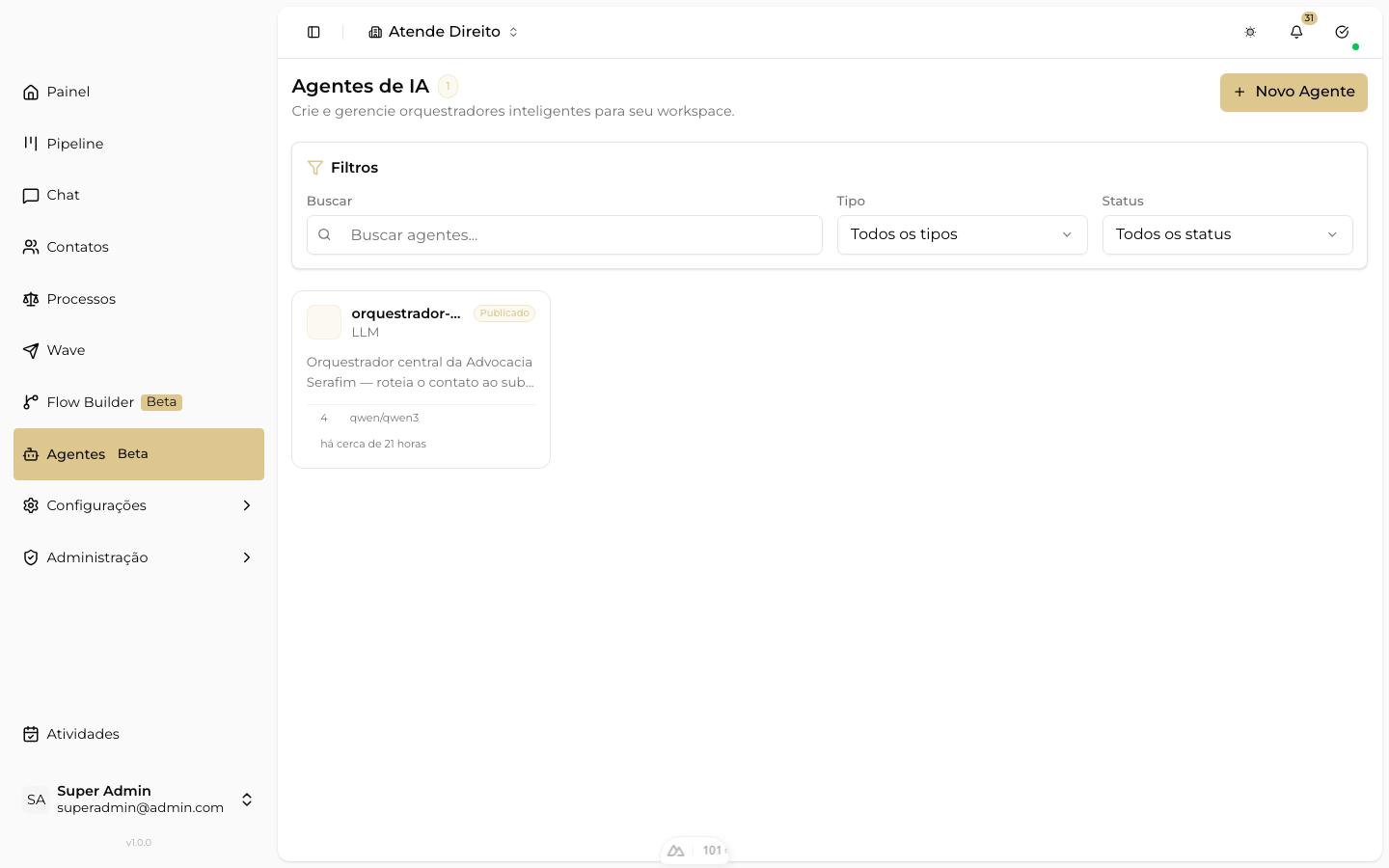
Tela inicial do Agent Builder com a listagem de agents
Antes de começar
Você vai precisar de:
- Acesso ao Agent Builder (menu lateral da plataforma)
- Pelo menos um modelo de IA configurado (ex.: GPT-4o, Claude Sonnet)
Dica
Se você ainda não tem um modelo configurado, peça ao administrador da sua conta para habilitar um provedor de IA nas configurações da plataforma.
Passo a passo
Abra o Agent Builder no menu lateral da plataforma e clique em Novo Agent.
Menu lateral com Agentes destacado e tela de listagem de agents
Preencha o nome e a descrição do Agent na aba Identidade. Escolha um nome que identifique claramente o papel dele — por exemplo, "Atendente de Dúvidas Jurídicas" ou "Assistente de Vendas".
Ainda na aba Identidade, defina a aparência do Agent: uma cor (código hexadecimal, no formato
#RRGGBB) e um ícone, escolhido entre os ícones disponíveis na plataforma. Essa cor e ícone formam o badge do Agent — a marca visual que aparece no painel de conversa toda vez que ele responde um cliente. Um preview do badge é exibido ali mesmo enquanto você escolhe, para conferir como vai ficar.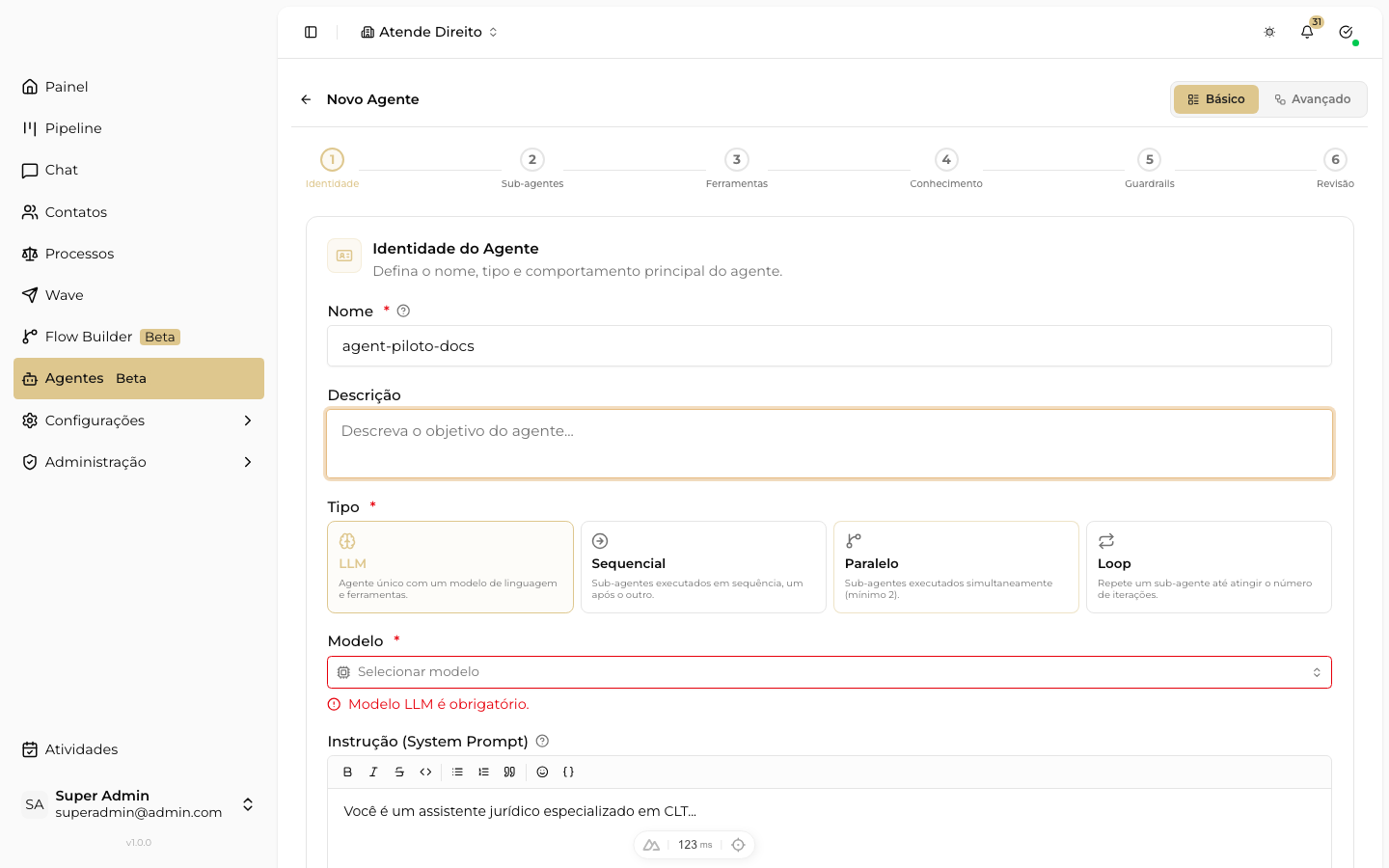
Aba Identidade do assistente de criação do Agent, com os campos Nome, Descrição e o seletor de Ícone & Cor.
DicaCor e ícone são opcionais, mas ajudam bastante quem acompanha o atendimento: quando vários agents atuam no mesmo canal, o badge colorido no chat deixa claro, num olhar, qual agent respondeu cada mensagem. Veja como o badge aparece em Controle da IA no chat → Quem respondeu cada mensagem.
Escolha o tipo do Agent. Para começar, selecione LLM (o mais simples — um único modelo que recebe suas instruções e responde). Você pode mudar o tipo depois.
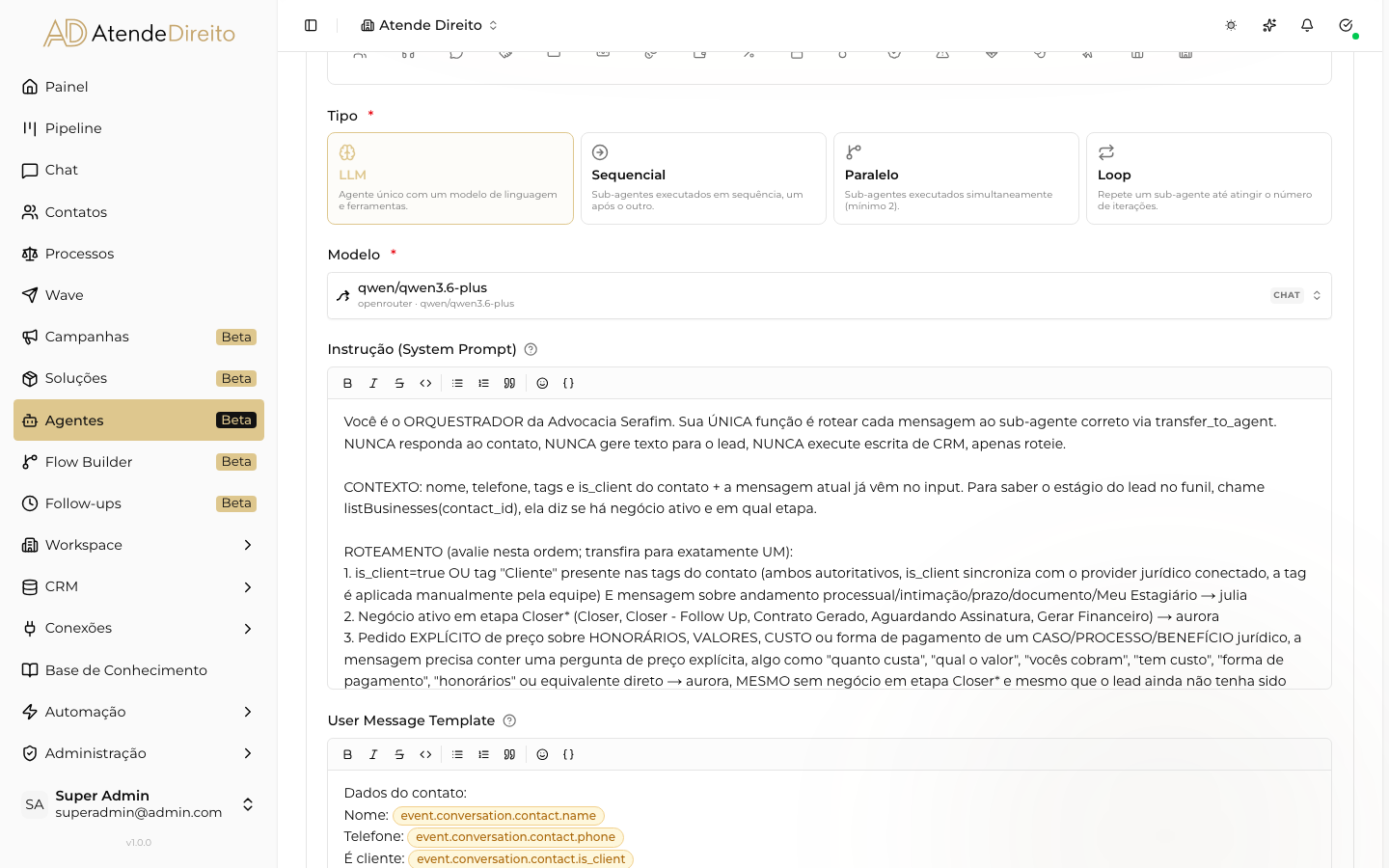
Formulário de identidade do agent com as opções de tipo LLM, Sequencial, Paralelo e Loop
Escreva as instruções do Agent. Esse é o coração da configuração — é aqui que você "treina" seu atendente. Explique em linguagem natural: quem ele é, como deve se comportar, quais temas pode responder e quais deve recusar.
Exemplo:
Você é um assistente de atendimento da empresa Advocacia Silva.
Responda dúvidas sobre nossos serviços de forma educada e objetiva.
Não forneça aconselhamento jurídico específico — oriente o cliente a agendar uma consulta.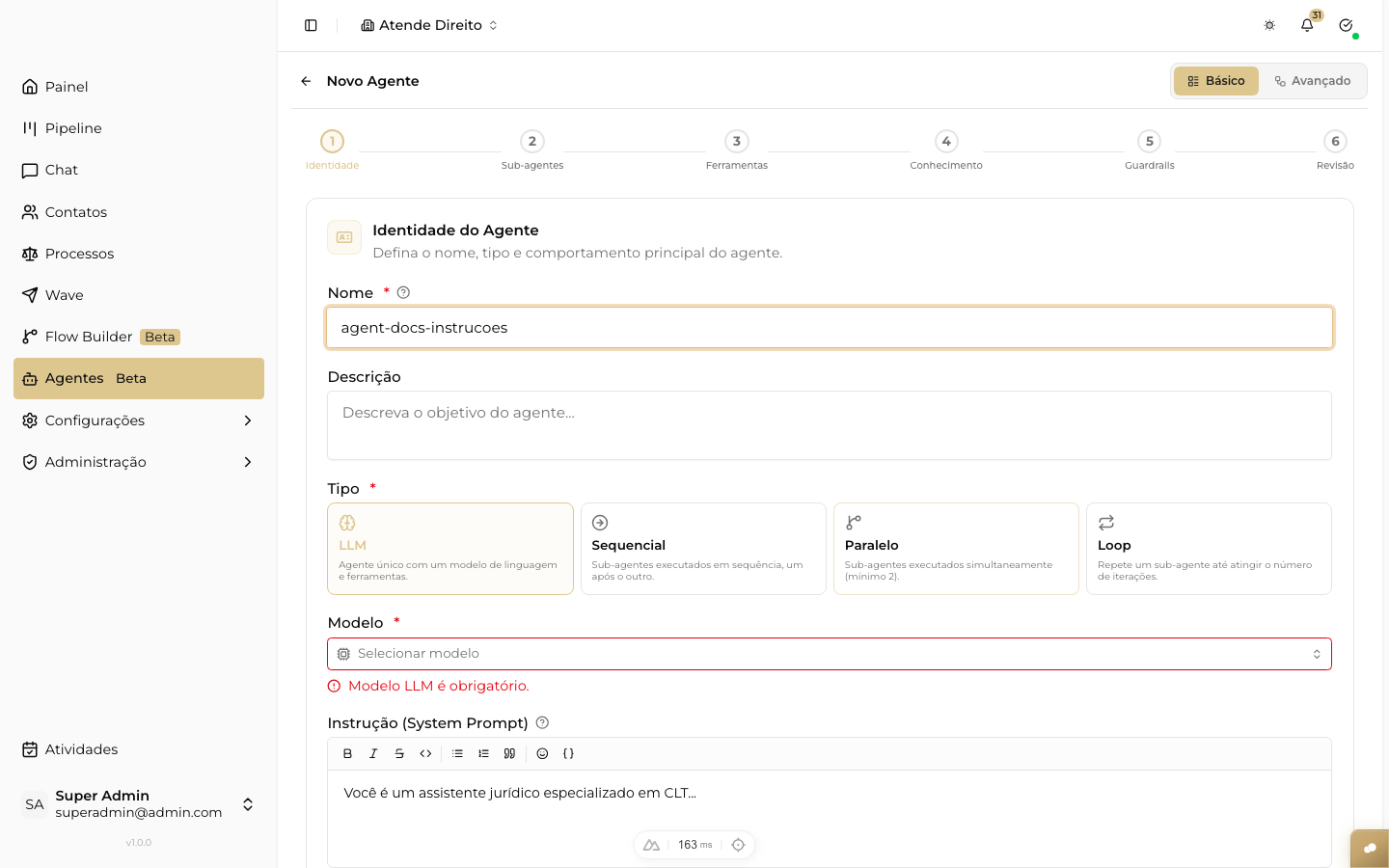
Campo Instrução (System Prompt) do Agent preenchido com um exemplo de instrução, na aba Identidade.
Selecione o modelo de IA na seção "Modelo". Escolha o provedor (ex.: OpenAI) e o modelo (ex.:
gpt-4o). Para a maioria dos casos, as configurações padrão já funcionam bem.Tipo LLM selecionado logo acima do campo Modelo, seguido da Instrução (System Prompt).
Salve e teste o Agent. Use o botão Testar (ou o painel de chat lateral) para enviar uma mensagem e ver como ele responde. Ajuste as instruções se necessário.
Confira antes de publicar. O último passo do assistente é o retrato do Agent pronto: o nome e o ícone que você escolheu, e uma frase que resume como ele vai trabalhar — por exemplo "Recebe o cliente, decide quem atende e passa para 4 colegas. Tem 12 ferramentas e 3 documentos à disposição."
Abaixo vem o dossiê, com tudo pelo nome (não por identificador): os colegas, o que o Agent consegue fazer, o que ele leu, a jornada vinculada, as regras de conduta e as instruções. Cada bloco tem um Editar que volta direto para o passo correspondente, e um bloco sem nada configurado diz o que essa ausência significa — "Nenhuma ferramenta: o agente apenas conversa, sem consultar nem alterar nada."
Se faltar algo obrigatório, aparece a lista de pendências. Cada pendência é clicável e leva ao passo que a resolve.
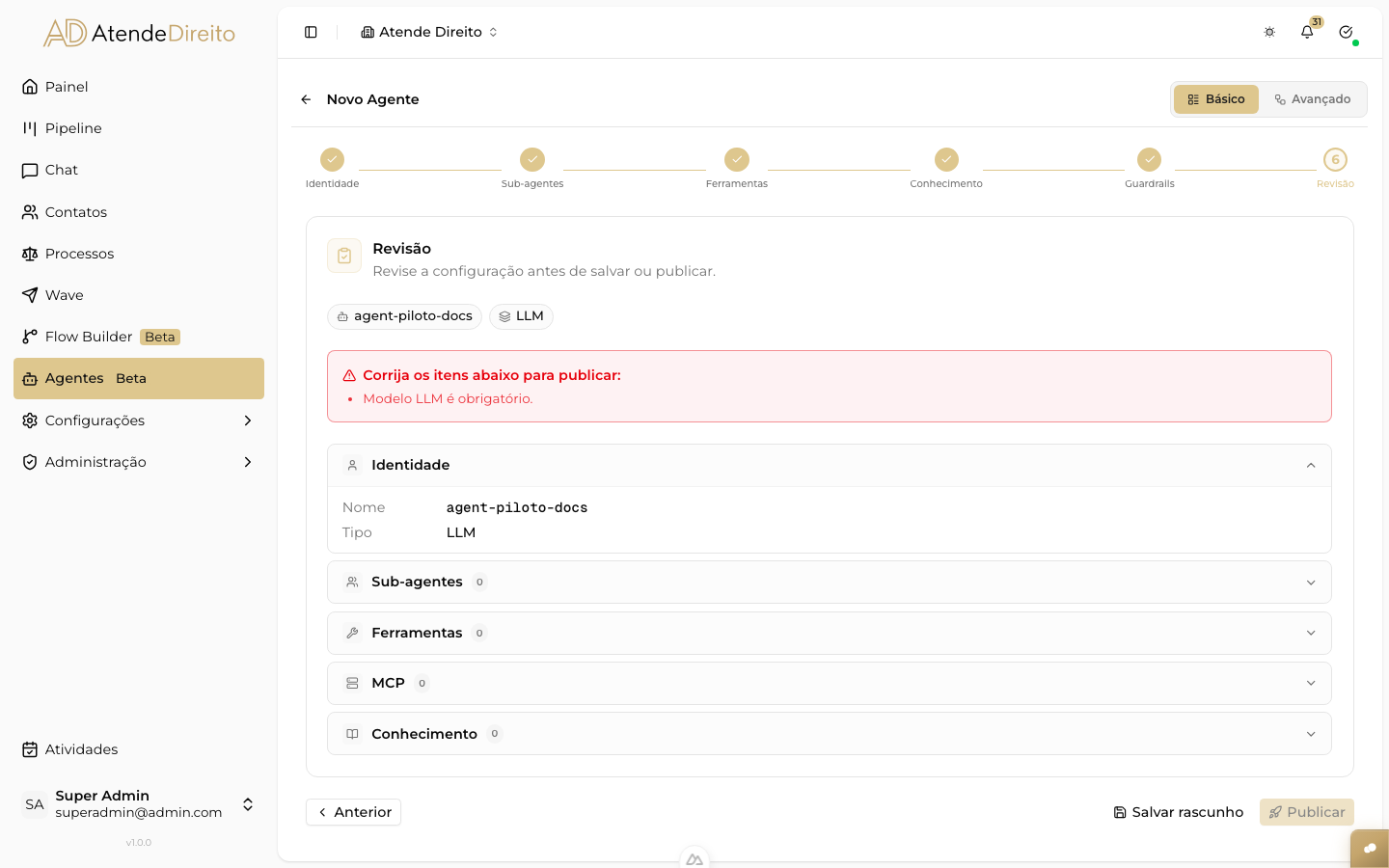
Revisão do Agent — o retrato do Agent e o dossiê de configuração, com Salvar rascunho e Publicar na barra do assistente
Publique quando estiver satisfeito com o comportamento. A partir daí, o Agent pode ser chamado dentro de um fluxo ou vinculado a um canal de atendimento.
Atenção
Editar um Agent já publicado não muda o comportamento em produção até você publicar de novo. A plataforma sempre roda a versão congelada da última publicação — não o estado "ao vivo" das suas configurações. Se você mudar a configuração do Agent depois de publicá-lo (instrução, modelo, quais Skills, MCP Servers, Function Tools, artigos de conhecimento ou sub-agents estão vinculados), as conversas continuam usando a versão antiga até você clicar em Publicar de novo. Algumas coisas valem na hora, sem republicar, como o texto de uma Skill já vinculada. A lista completa está em Publicação e versões.
Próximos passos
Agora que seu Agent está no ar, você pode aprofundar cada área:
- Instruções e modelo — como escrever boas instruções e configurar o modelo de IA
- Memória — fazer o Agent lembrar de conversas anteriores
- Conhecimento — conectar documentos e bases de dados ao Agent
- Regras de conduta — definir o que o Agent não pode fazer, e o que acontece quando ele tenta
- Ferramentas — CRM nativo, MCP Servers, Skills, Function Tools e sub-agents
- Publicação e versões — o que exige republicar
Atenção
Um Agent publicado começa a responder imediatamente quando acionado por um fluxo ou canal. Teste sempre antes de vincular a um canal de produção.