
Tema
Ferramentas do Agent
Um atendente humano tem acesso a ferramentas: o sistema da empresa, a agenda, a planilha de clientes. Sem elas, fica limitado ao que sabe de memória.
O Agent funciona da mesma forma. Por padrão ele responde com base nas instruções e na base de conhecimento. Com ferramentas, ele passa a agir: consultar e atualizar o CRM, buscar dados em outros sistemas, seguir procedimentos específicos e passar a conversa para especialistas.
Tudo isso é configurado no passo Ferramentas do assistente do Agent.
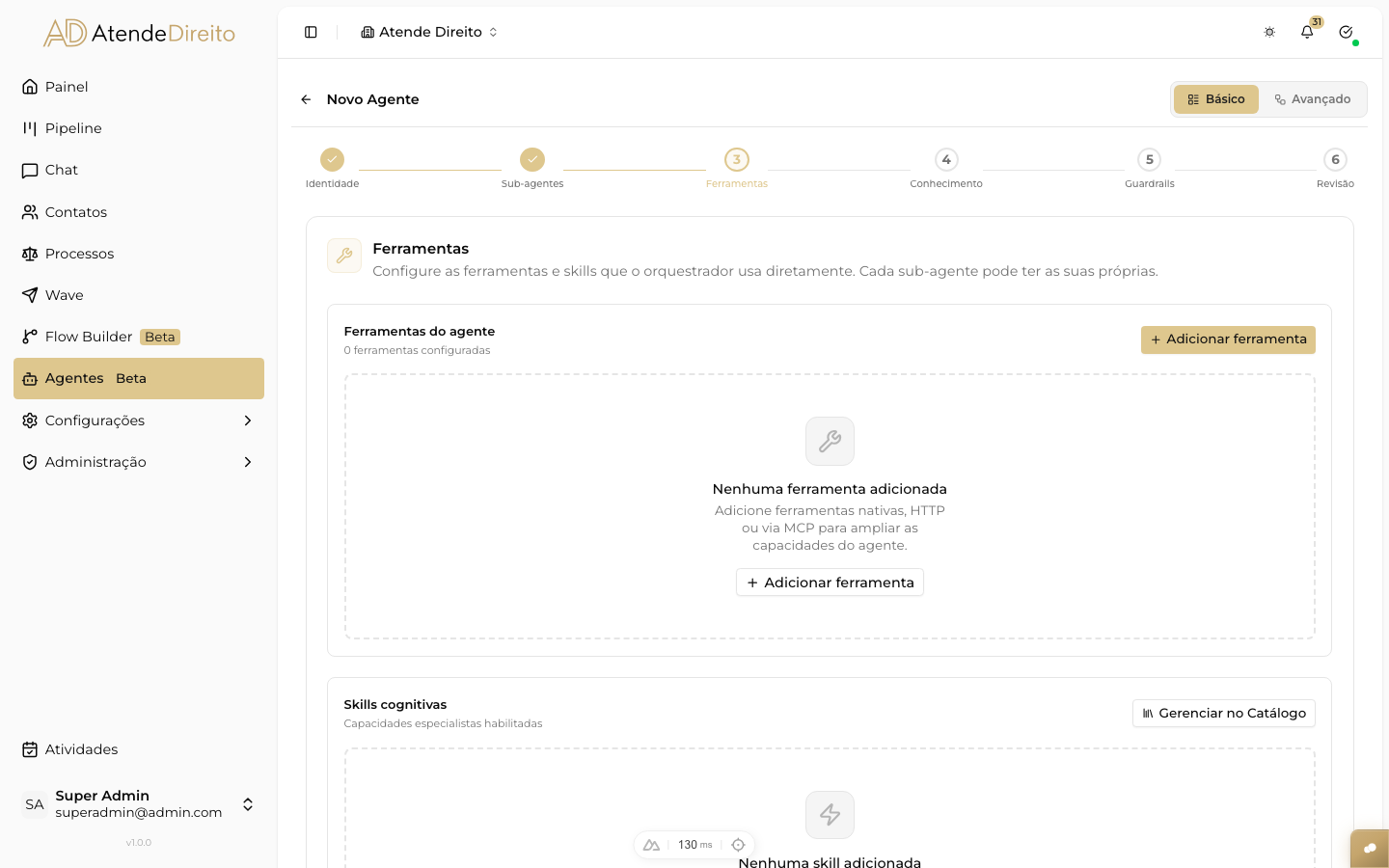
Aba Ferramentas do assistente de criação do Agent, com as seções 'Ferramentas do agente' e 'Skills cognitivas' e o botão 'Adicionar ferramenta'.
O que existe e quando usar
| Tipo | O que é | Use quando | Guia completo |
|---|---|---|---|
| CRM nativo | Ações sobre contatos, negócios, conversas, tags e atividades da própria plataforma. Já vem em todo Agent. | O Agent precisa mover negócio, aplicar tag, registrar atividade. | Abaixo |
| MCP Servers | Conexão com apps do catálogo (AdvBox, Astrea, ClickUp, Google Calendar...) ou com um servidor MCP próprio. | O sistema que você quer usar já está no catálogo ou tem servidor MCP. | MCP Servers |
| Skills | Procedimentos escritos que o Agent carrega só quando precisa. | Um passo a passo longo que só vale em certas situações (ex.: cancelamento). | Skills |
| Function Tools | Uma chamada HTTP para um endpoint do seu sistema, criada por você. | O sistema não está no catálogo nem tem MCP, mas tem um endereço que recebe dados. | Function Tools |
| Sub-agents | Agents especialistas dentro do Agent principal. | Atendimentos com especialidades diferentes, ou tarefas em etapas. | Tipos de Agent e sub-agents |
Atenção
Adicionar, remover, ligar ou desligar qualquer ferramenta só vale nas conversas depois de publicar o Agent de novo. Veja Publicação e versões.
CRM nativo (Atende Direito)
Todo Agent recebe automaticamente acesso ao CRM da própria plataforma (o sistema de gestão de contatos, negócios e conversas) como um conjunto de ferramentas — sem precisar vincular nada. O catálogo completo tem 93 ferramentas (negócios, funis/etapas, contatos, conversas, atividades, tags, campos personalizados, respostas rápidas, produtos e contratos).
No painel de ferramentas/catálogo, o Atende Direito aparece marcado com o badge "Interno" — diferente dos apps externos (Asaas, ElevenLabs, etc.), que exigem clicar em "Instalar" e preencher credencial, ele já vem pré-instalado desde a criação do workspace e fica disponível para uso imediato em qualquer Agent.
Atenção
Como o CRM nativo é aplicado automaticamente em todos os Agents, qualquer Agent do seu workspace pode agir sobre o CRM (criar/mover negócios, marcar ganhos/perdas, adicionar tags, etc.). As ações são sempre restritas ao seu workspace, mas leve isso em conta ao escrever as instruções e os guardrails — defina claramente quando o Agent deve (ou não) agir sobre o CRM.
Catálogo seguro por padrão, com restrição opcional
Todo Agent (e sub-agent) que usa o CRM nativo Atende Direito recebe, por padrão, o catálogo seguro: todas as ferramentas, exceto as que apagam dados diretamente (como excluir um contato ou excluir um funil). Isso vale mesmo quando o servidor foi adicionado manualmente na configuração do Agent — o comportamento padrão não muda.
Para restringir ainda mais, ligue Selecionar tools no card Atende Direito (CRM), na seção Ferramentas do CRM do passo Ferramentas (ou na aba Ferramentas de cada sub-agent), e marque só as ações que o Agent pode executar. Veja Escolher quais ferramentas o Agent pode usar.
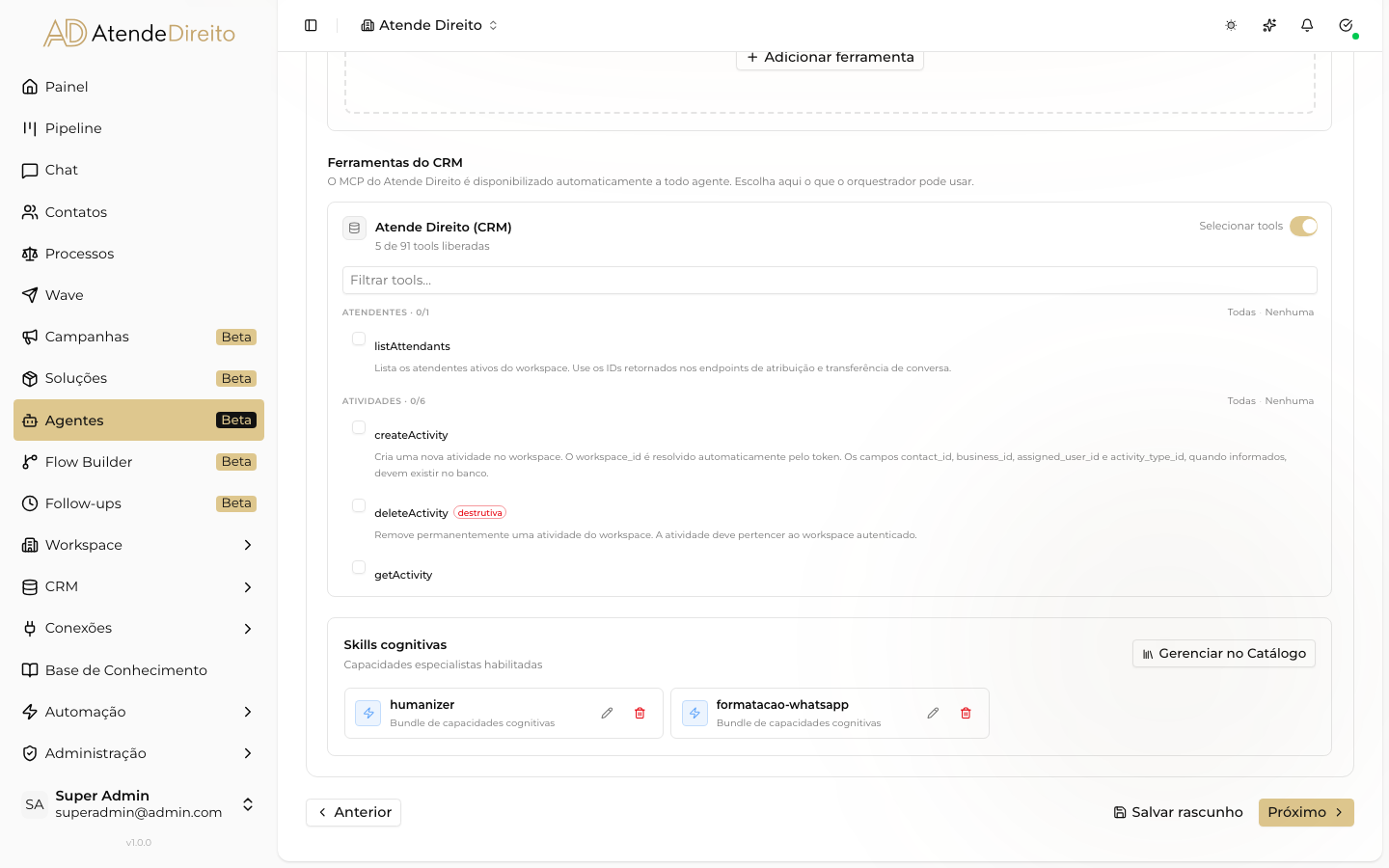
Seção Ferramentas do CRM com Selecionar tools ligado (5 de 91 tools liberadas), a ferramenta destrutiva sinalizada e, abaixo, as Skills cognitivas.
Atenção
Restringir quais ferramentas do CRM o Agent pode usar só tem efeito depois de republicar o Agent — como qualquer outra mudança de configuração, ela não se aplica retroativamente às conversas em andamento até a republicação. Veja Publicação e versões.
Otimização de ferramentas sob demanda (experimental)
Se você trabalha com agentes que precisam acessar muitas ferramentas, mas nem sempre utilizam todas na mesma conversa, existe um recurso experimental para reduzir o custo de cada mensagem: em vez de o Agent receber todas as ferramentas de uma vez, ele recebe apenas os grupos essenciais no início e pode carregar grupos adicionais sob demanda durante a conversa, conforme a necessidade. As 93 ferramentas do CRM estão organizadas em 12 grupos temáticos (Negócios, Pipeline, Campos de Pipeline, Contatos, Notas de Contato, Conversas, Atividades, Tags, Campos Customizados, Respostas Rápidas, Produtos, Contratos), o que reduz o custo por mensagem e melhora a precisão na escolha da ferramenta certa. Esse recurso ainda é experimental e não tem chave na tela: se você tem muitos agents com muitas ferramentas e sente lentidão ou custo alto, fale com o suporte para avaliar a ativação.
Preenchimento automático de contato e conversa
Nas ferramentas do CRM que atuam sobre o contato ou a conversa em andamento (cerca de 30 ferramentas — por exemplo, buscar dados do contato, adicionar tags, criar um negócio ou encerrar uma conversa), você não precisa informar o contato ou a conversa: quando o Agent não informa, a plataforma preenche automaticamente com o contato ou a conversa da interação atual. Isso reduz bastante os casos em que o Agent "inventa" um identificador.
Há exceções deliberadas, que continuam exigindo que o contato ou a conversa sejam informados explicitamente — por exemplo, ao excluir um contato ou ao buscar/listar outros contatos: nesses casos, preencher automaticamente com o contato ou a conversa atual mudaria o sentido da ação (afinal, uma busca de contatos existe justamente para achar outro contato).
Validação prévia dos dados
Antes de qualquer ação do CRM ser enviada, a plataforma valida os dados que o Agent montou (campo faltando, tipo errado, valor fora do esperado). Se algo estiver inválido, a ação é bloqueada e o Agent recebe de volta um erro claro apontando exatamente o campo e o problema — permitindo que ele se corrija sozinho na tentativa seguinte, sem ida e volta desnecessária ao CRM.
MCP Servers
Conecte apps do catálogo pelo botão Usar (depois de conectar a conta em Conexões → Integrações) ou cadastre um servidor próprio em Adicionar Conexão MCP. Você pode limitar quais ferramentas de cada servidor o Agent enxerga. Passo a passo, autenticação e o que acontece quando um servidor cai: MCP Servers.
Skills
Na seção Skills cognitivas, vincule procedimentos ao Agent. Ele vê só o nome e a descrição de cada skill e lê o conteúdo completo quando a conversa pede. Duas skills globais, humanizer e formatacao-whatsapp, entram automaticamente em todo Agent. Criar, importar e boas práticas: Skills.
Function Tools
Em Adicionar ferramenta → Custom HTTP, crie uma ferramenta que chama um endpoint https:// do seu sistema. Antes de integrar, leia o que a plataforma envia de verdade: hoje a chamada é sempre POST, com os dados dentro de payload. Guia completo: Function Tools.
Sub-agents
No passo Sub-agentes, adicione especialistas. Num Agent do tipo LLM, o orquestrador decide a cada mensagem se responde ou transfere; com Somente roteamento, ele só transfere. Também há os tipos Sequencial, Paralelo e Loop, para tarefas em etapas. Configuração campo a campo e as formas de rotear (por etapa do CRM, por assunto): Tipos de Agent e sub-agents.
Dica
Quando um sub-agent responde no chat, o badge da mensagem mostra o nome dele. Veja Quem respondeu cada mensagem.
Saiba mais
- Conectar Google Workspace — habilita Google Calendar e Google Sheets no catálogo MCP
- Regras de conduta — o que o Agent não pode dizer nem fazer
- Jornada do Lead — roteamento por etapa do CRM entre orquestrador e sub-agents
- Playground — teste o Agent e veja cada ferramenta chamada na trilha de execução
- Publicação e versões — por que mudar as ferramentas exige republicar