
Tema
Ação na Plataforma · platform_action
Referência do nó
Kind
platform_actionCategoriaAçõesPara que serve
Pensa num painel de controle com 24 botões, cada um fazendo uma coisa diferente dentro do sistema: adicionar uma tag no contato, fechar a conversa, criar um negócio no CRM, pausar a automação. O nó Ação na Plataforma é esse painel: com um único bloco no canvas, você executa qualquer operação nativa do Atende Direito — sem precisar chamar APIs externas.
Quando usar
- Marcar o contato com tags ao longo do atendimento
- Fechar ou transferir conversas automaticamente
- Criar e mover negócios no pipeline do CRM
- Adicionar anotações ao contato após uma interação importante
- Controlar o fluxo da automação (pausar, retomar, habilitar entrada)
Dica
Na paleta, o app Atende Direito aparece marcado como "Interno" (sempre disponível, já vem pronto em todo agent do workspace, sem precisar instalar). É esse app que gera o nó platform_action ao ser arrastado para o canvas — diferente de um app externo (Asaas, Resend, ZapSign, etc.), que gera um nó Ferramenta MCP.
Passo a passo
- Arraste o nó **Ação na Plataforma** para o canvas e conecte ao fluxo.
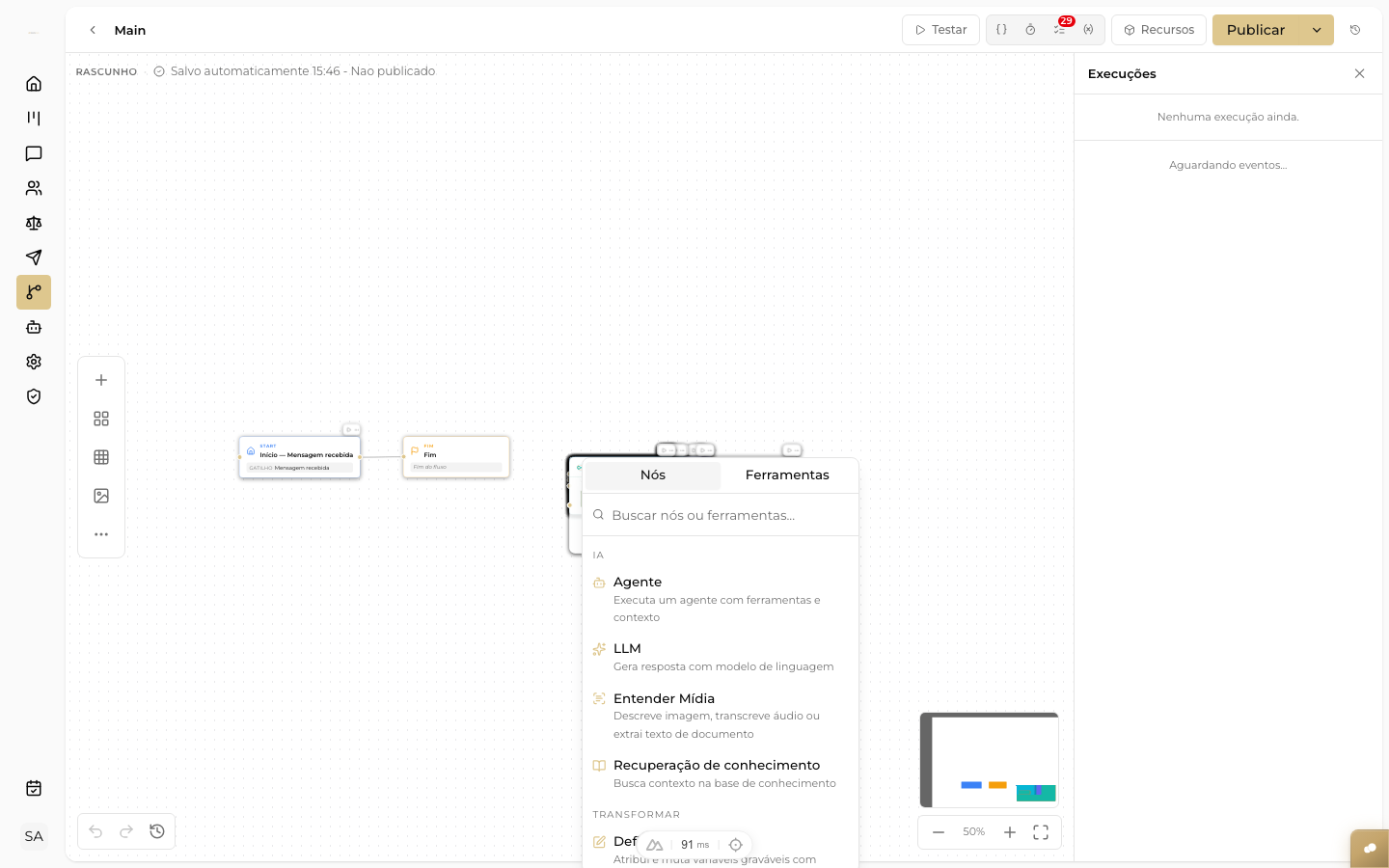
Paleta de nós aberta no canvas do Flow Builder, com as categorias disponíveis para localizar e arrastar o nó desejado
- No painel, escolha a **Operação** na lista suspensa.
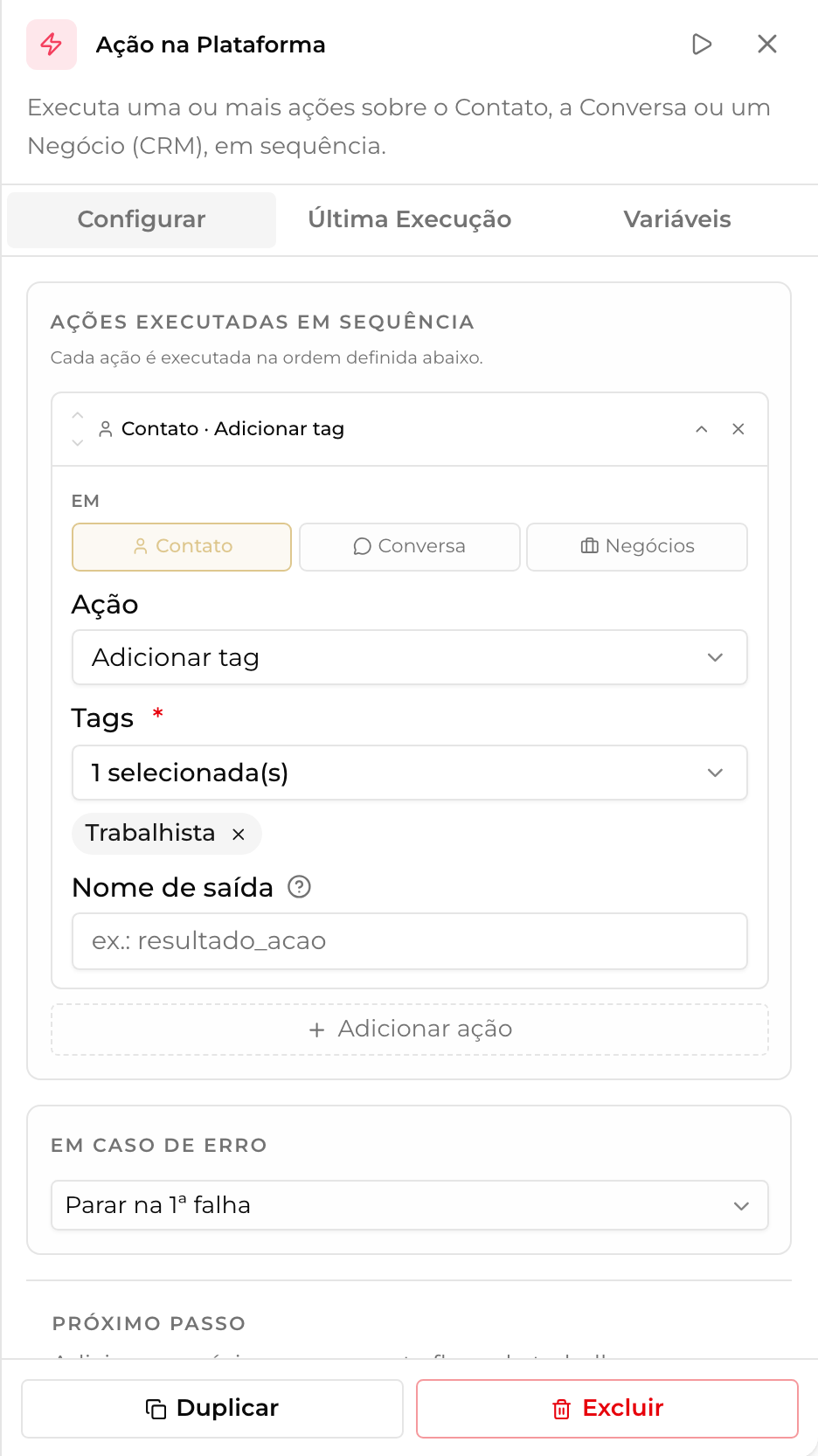
Painel do nó configurado com a operação Contato · Adicionar tag, com a tag 'Trabalhista' selecionada
- Preencha os **Parâmetros** específicos da operação escolhida (cada operação tem seus próprios campos).
- Salve e conecte a saída ao próximo nó.
Variável ou valor fixo, campo por campo
Praticamente todo parâmetro das seções Contato, Conversa e Negócios (CRM) tem, ao lado do campo, um alternador com dois modos:
- {x} Variável — troca o campo por um seletor de variável do fluxo (ex.: a saída de um nó anterior, ou um campo do sistema). O valor é resolvido em tempo de execução.
- ✏️ Constante — mantém o controle normal do campo (select, multiseleção, texto, número), com um valor fixo digitado/escolhido agora.
O campo sempre começa em modo Constante. Trocar para Variável funciona em qualquer tipo de campo — inclusive seleção única (ex.: Departamento, Atendente, Funil), múltipla seleção (ex.: Tags) e numérico (ex.: Posição no pipeline): nesses casos, a variável deve resolver para o mesmo formato que o campo espera (um ID de tag, uma lista de IDs de tag, um número, etc.).
Nos campos de texto (como o Texto da nota), o modo Constante aceita variáveis escritas no meio do texto, por exemplo {{ pergunta_salario.reply_title }}: no momento da execução elas são substituídas pelo valor real (a resposta do cliente). Variável sem valor vira vazio.
Dica
Os campos "Contato" (em create_business) e "Negócio" (em win_business/lose_business/move_business) já usam esse alternador desde o início — veja a seção CRM mais abaixo.
Isso vale também para o campo "Duração da pausa" (until de pause_automation): em modo Constante continua sendo o seletor de preset + duração ISO-8601 customizada de sempre, mas agora também pode virar uma variável do fluxo (que precisa resolver para uma duração ISO-8601 válida, ex.: P7D, ou vazio para pausa sem prazo). Veja pause_automation em detalhe logo abaixo.
As 24 operações
Contato (9 operações)
Ações que afetam o registro do contato no sistema.
| Operação | O que faz | Parâmetros principais |
|---|---|---|
add_tag | Adiciona uma ou mais tags ao contato | Tags a adicionar |
remove_tag | Remove tags do contato | Tags a remover |
add_custom_field | Define o valor de um campo personalizado | Campo + Valor |
remove_custom_field | Limpa o valor de um campo personalizado | Campo |
add_note | Cria uma anotação no perfil do contato. O ID da nota fica disponível para os nós seguintes e pode ser usado em remove_note | Texto da nota |
remove_note | Remove uma anotação específica | Nota (por exemplo, o ID gerado por add_note) |
update | Atualiza dados do contato (nome, e-mail, telefone, etc.) | Campo + Novo valor |
add_to_list | Adiciona o contato a uma lista de segmentação | Lista de destino |
remove_from_list | Remove o contato de uma lista de segmentação | Lista de origem |
Conversa (10 operações)
Ações que afetam a conversa ativa no momento da execução.
| Operação | O que faz | Parâmetros principais |
|---|---|---|
close | Fecha a conversa atual | — |
assign_agent | Atribui a conversa a um agente específico | Agente |
transfer_agent | Transfere a conversa para outro agente | Agente de destino |
remove_agent | Remove o agente atribuído à conversa. Não pausa a IA | — |
assign_department | Atribui a conversa a um departamento | Departamento |
transfer_department | Transfere a conversa para outro departamento | Departamento de destino |
enable_input | Habilita a entrada do cliente (permite que ele responda) | — |
disable_input | Desabilita a entrada do cliente | — |
pause_automation | Pausa a automação (a IA para de responder) | reason + until |
resume_automation | Retoma a automação pausada | — |
pause_automation em detalhe
Sempre que o seu fluxo (ou o agent) precisar tirar a IA de circulação para aquela conversa — porque qualificou o lead, porque o negócio fechou, porque bateu o número de falhas seguidas — é essa operação que você usa. Ela ativa o controle único de automação da conversa (veja Controle da IA no chat para o quadro completo dos 8 motivos e de como o atendente enxerga isso no dia a dia).
| Parâmetro | O que é | Valores |
|---|---|---|
reason | Por que a automação está pausando — fica registrado na conversa e aparece pro atendente | qualified, disqualified, business_closed, escalation, transferred, human_takeover, manual_pause, snooze |
until | Quando a automação volta sozinha | Uma duração (ex.: +7d, +90d) ou vazio (∅) para exigir retomada manual (resume_automation ou o botão "Devolver para a IA" no chat) |
Dica
A política de retomada é decisão sua, por fluxo — não existe um padrão fixo pra "qualificado" ou "perdido". Composições comuns:
agent qualifica o lead      → pause_automation(reason=qualified,       until=+7d)
agent desqualifica          → pause_automation(reason=disqualified,    until=+30d)
crm.win_business  (ganhou)  → pause_automation(reason=business_closed, until=∅)     // manual
crm.lose_business (perdeu)  → pause_automation(reason=business_closed, until=+90d)
Encadeie o nó Ação na Plataforma logo depois de crm.win_business/crm.lose_business ou de uma saída do nó Agent que sinalize qualificação — é só mais um nó no canvas.
Dois motivos você não precisa disparar manualmente: transferred e escalation já são setados automaticamente pelas operações assign_agent/transfer_agent/ assign_department/transfer_department quando a conversa é entregue para um humano — o nó de transferência já pausa a IA por você. human_takeover e manual_pause também não passam pelo canvas: são disparados pelo atendente direto no chat.
Dica
remove_agent é a exceção: ele apenas tira o agente da conversa e não pausa a IA. Se você também quiser que a automação pare de responder, adicione um nó pause_automation em seguida.
CRM (5 operações)
Ações que criam e movem negócios no pipeline do CRM.
| Operação | O que faz | Parâmetros principais |
|---|---|---|
create_business | Cria um novo negócio/oportunidade no CRM | Nome, pipeline, estágio, valor |
upsert_business | Cria ou move o negócio do contato da conversa | Funil + Etapa |
win_business | Marca um negócio como ganho | ID do negócio |
lose_business | Marca um negócio como perdido | ID do negócio + motivo |
move_business | Move um negócio para outro estágio, do mesmo pipeline ou de outro | ID do negócio (ou negócio do contato da conversa) + Estágio de destino |
create_business — contato
O campo "Contato" (contact_id) é obrigatório e deve ser preenchido explicitamente no editor. Por padrão, o editor pré-preenche com a variável contact.id (o contato da conversa em execução), mas você pode trocar por outra variável ou um ID literal. Ao publicar o fluxo, o editor valida se o campo está preenchido e rejeita o publish se estiver vazio.
upsert_business — Criar ou mover negócio
Use quando você quer garantir que o contato da conversa esteja em uma etapa de um funil, sem se preocupar se ele já tem negócio. Você escolhe apenas o Funil e a Etapa; não é preciso informar o contato, porque a ação usa o contato da conversa deste canal.
- Se o contato já tiver um negócio aberto nesse funil, o mais recente é movido para a etapa escolhida.
- Se não tiver, um novo negócio é criado direto nessa etapa.
move_business — Negócio do contato da conversa
No campo Negócio você escolhe entre:
- Informar negócio (padrão): você indica o ID do negócio, normalmente vindo de outro nó.
- Negócio do contato da conversa: escolha o Funil e a Etapa; a ação move o negócio aberto mais recente do contato da conversa nesse funil. Se o contato não tiver negócio aberto nele, o resultado é "nenhuma ação" e o fluxo pode tratar esse caso (por exemplo, criando o negócio com
upsert_business).
Mover para outro funil: com Informar negócio, a etapa de destino pode ser de outro funil. O mesmo negócio muda de funil, mantendo dados, notas e histórico, sem duplicar o card. Ex.: no evento de mudança de etapa, quando o negócio chega em "Fechado Ganho" no funil Comercial, mova-o para a etapa "Solicitação de documentos" do funil Clientes Ativos. Para isso use move_business informando o negócio, e não upsert_business: o upsert_business procura o negócio no funil de destino e, como ele ainda não está lá, cria um novo.
Proteção contra loop
- Campos do contato: o gatilho de alteração de campo não dispara a partir de uma mudança feita pelo próprio fluxo.
- Etapa do negócio: quando um fluxo muda a etapa de um negócio, os fluxos com gatilho de etapa desse negócio não disparam logo em seguida.
Exemplo
Ao final de um atendimento bem-sucedido:
add_tag— adiciona a tagatendidoao contatoadd_note— cria uma nota com o resumo do que foi tratadocreate_business— cria um negócio no CRM com o serviço solicitadoclose— fecha a conversa
Cada uma dessas ações pode ser um nó separado em sequência, ou você pode usar múltiplos nós em paralelo para executar ações independentes ao mesmo tempo.
Painel de configuração do nó Ação na Plataforma, com as seções Ações executadas em sequência, Em caso de erro e Próximo passo
Dica
Você pode encadear quantos nós Ação na Plataforma precisar. Cada nó executa uma única operação — isso deixa o fluxo mais legível e fácil de depurar.
Atenção
Durante o teste, o fluxo roda como em produção: as Ações na Plataforma são executadas de verdade e alteram o CRM real (tags, notas, transferências, negócios), e as mensagens são entregues no WhatsApp. Teste sempre com um contato fictício para não impactar clientes reais.
Atenção
A operação disable_input impede que o cliente envie mensagens enquanto estiver ativa. Sempre use enable_input em algum ponto posterior do fluxo ou ao fechar a conversa, para não deixar o cliente sem conseguir responder.
Dica
enable_input/disable_input são o controle manual — a plataforma também bloqueia a entrada automaticamente enquanto o fluxo está processando de forma síncrona (sem esperar o cliente), liberando assim que o fluxo hiberna aguardando resposta ou termina. Veja Controle da IA no chat.
Saiba mais
- Ferramenta MCP — chame ferramentas de serviços externos conectados, em vez das operações nativas deste nó
- Controle da IA no chat — os 8 motivos de pausa da automação e como o atendente vê isso no dia a dia