
Tema
Google Sheets · google_sheets
Referência do nó
Kind
google_sheetsCategoriaAçõesPara que serve
Pensa numa planilha de controle que a equipe já usa no dia a dia — leads, atendimentos, agendamentos — e que o fluxo precisa alimentar ou consultar automaticamente. O nó Google Sheets é um único bloco que faz isso: dentro dele, você escolhe a Ação (adicionar linha, atualizar, ler, limpar, excluir ou criar aba) e o fluxo executa a operação direto na planilha conectada, sem interpretação de IA — determinístico, como um script.
Quando usar
- Registrar leads, atendimentos ou eventos numa planilha de controle
- Manter um cadastro atualizado (upsert por uma coluna-chave, como CPF ou telefone)
- Consultar dados de uma planilha para decidir o próximo passo do fluxo
- Limpar ou reorganizar uma planilha entre execuções (ex.: relatório periódico)
- Criar uma aba nova por período (ex.: uma aba por mês, duplicando o modelo)
Dica
Se você precisa que a IA decida quando e o que fazer na planilha (em vez de um ponto fixo do fluxo), use a integração Google Sheets como ferramenta de um Agente de IA em vez deste nó dedicado.
Pré-requisitos
O workspace precisa ter uma conta do Google Workspace conectada (via OAuth), com a integração Google Sheets liberada. Veja como conectar em Conectar Google Workspace.
Atenção
Esta integração exige o escopo do Google Drive (para listar as planilhas acessíveis pela conta conectada), além do escopo de Sheets. Se a conexão do seu workspace foi feita antes desse escopo existir, o seletor de Planilha pode não carregar — clique em Reconectar no card do Google Workspace, em Conexões → Integrações, para autorizar o acesso completo.
Passo a passo
- Na aba **Ferramentas** da paleta, arraste o item **Google Sheets** para o canvas e conecte-o ao bloco anterior. O nó já nasce configurado com a ação **Adicionar linha**.
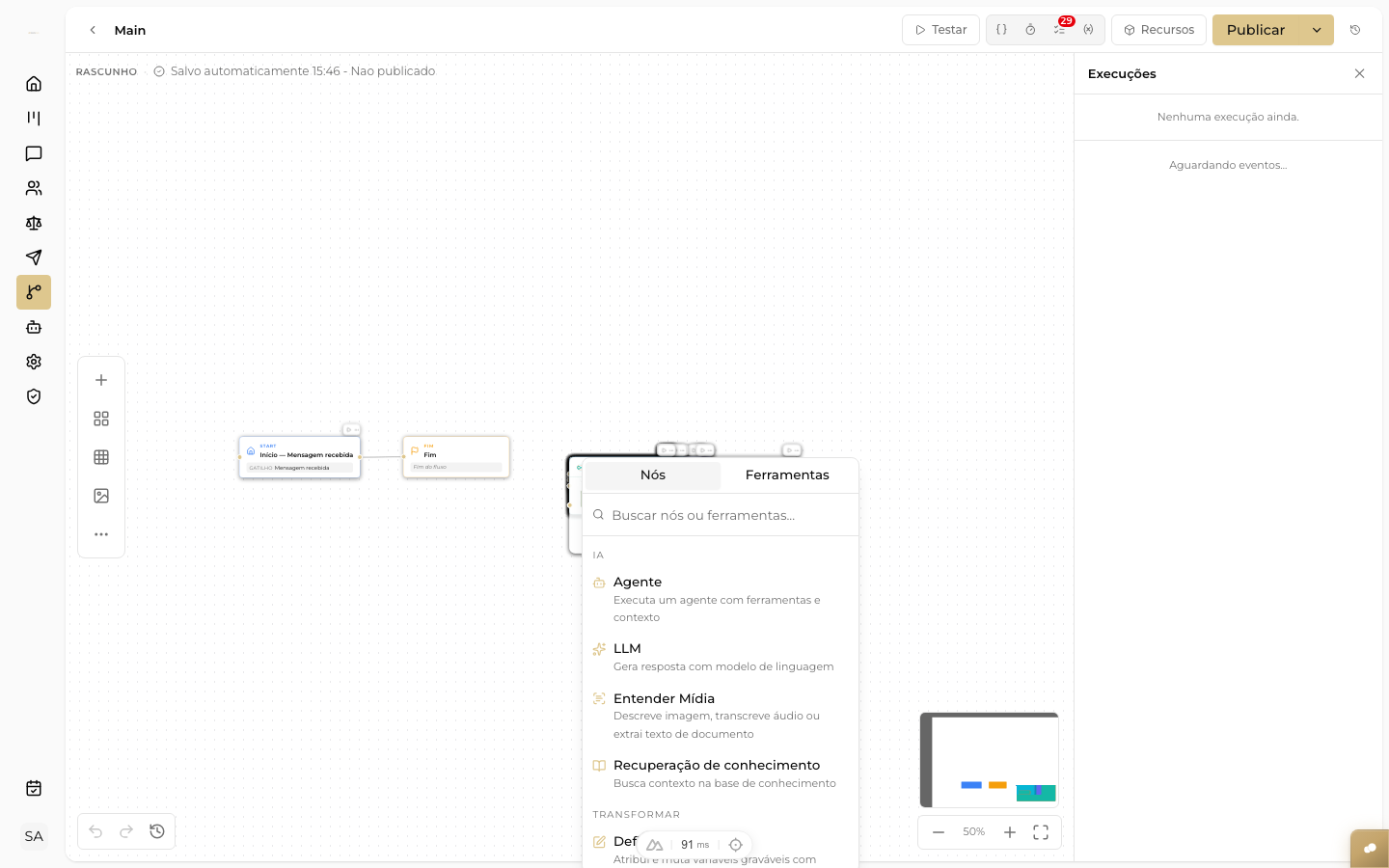
Paleta de nós aberta no canvas do Flow Builder, com as categorias disponíveis para localizar e arrastar o nó desejado
- No painel, escolha a **Ação** desejada entre as 7 operações disponíveis. Trocar a ação atualiza os campos abaixo conforme a operação escolhida, preservando os valores em comum (Planilha, Aba, etc.).
- Escolha a **Planilha** na lista de planilhas acessíveis pela conta Google conectada.
- Escolha a **Aba** dentro da planilha selecionada. Trocar a Planilha recarrega automaticamente a lista de abas disponíveis.
- Preencha os demais campos, específicos de cada ação (veja a tabela abaixo).
- Salve e conecte a saída ao próximo nó.
As 7 ações
Todas as ações rodam sobre o mesmo servidor MCP google-sheets do workspace, resolvido automaticamente — você não escolhe servidor nem ferramenta manualmente, só a Ação.
Adicionar linha · google_sheets.append_row
Adiciona uma nova linha na aba escolhida: no final (padrão) ou no topo, logo abaixo do cabeçalho.
| Campo | O que faz |
|---|---|
| Planilha | A planilha de destino |
| Aba | A aba dentro da planilha onde a linha será adicionada |
| A aba tem cabeçalho | Ligado (padrão): a linha 1 tem os nomes das colunas e nunca é sobrescrita. Desligado: a linha 1 já é um registro e as colunas aparecem por letra (A, B, C...) |
| Colunas | Mapa coluna → valor: uma entrada por coluna do cabeçalho (ou por letra, se a aba não tiver cabeçalho), cada uma recebendo uma variável do fluxo ou um texto fixo |
| Posição da nova linha | Embaixo (padrão): após a última linha preenchida em qualquer coluna mapeada. Em cima: logo abaixo do cabeçalho (linha 2, ou linha 1 se a aba não tiver cabeçalho), empurrando as demais linhas para baixo, o que é útil para manter os registros mais recentes no topo |
Saídas: updated_range (intervalo A1 escrito), row_number (linha gravada), is_error.
Atualizar linha · google_sheets.update_row
Localiza a linha pela Coluna-chave + Valor da chave e atualiza os valores mapeados.
| Campo | O que faz |
|---|---|
| Planilha / Aba | Destino da atualização |
| Coluna-chave | Coluna usada para localizar a linha (ex.: CPF, Telefone) |
| Valor da chave | Expressão do fluxo comparada com a coluna-chave |
| Colunas | Mapa coluna → valor. Colunas não mapeadas preservam o valor atual da linha |
Saídas: updated_range, row_number, found (booleano), is_error.
Atenção
Quando nenhuma linha casa com a chave, a ação retorna found=false e is_error=true — mas não interrompe o fluxo. Trate esse caso com um nó de decisão logo depois, se precisar de um comportamento diferente para "chave não encontrada".
Adicionar ou atualizar linha · google_sheets.append_or_update
Upsert pela coluna-chave: atualiza a linha que casa com a chave, ou adiciona uma nova linha quando nenhuma casar — no final (padrão) ou no topo, logo abaixo do cabeçalho.
| Campo | O que faz |
|---|---|
| Planilha / Aba | Destino da operação |
| Coluna-chave | Coluna usada para localizar a linha existente |
| Valor da chave | Expressão do fluxo comparada com a coluna-chave |
| Colunas | Mapa coluna → valor |
| A aba tem cabeçalho | Ligado (padrão): a linha 1 tem os nomes das colunas e é ignorada na busca pela chave. Desligado: a linha 1 já é um registro e as colunas aparecem por letra (A, B, C...) |
| Posição da nova linha | Só vale quando a linha é adicionada. Embaixo (padrão): após a última linha preenchida. Em cima: logo abaixo do cabeçalho (linha 2, ou linha 1 se a aba não tiver cabeçalho), empurrando as demais linhas para baixo. Linhas atualizadas continuam no lugar |
Saídas: updated_range, row_number, appended (booleano — true quando a linha foi adicionada em vez de atualizada), is_error.
Ler linhas · google_sheets.get_rows
Lê linhas da aba como objetos coluna → valor, usando o cabeçalho como chave.
| Campo | O que faz |
|---|---|
| Planilha / Aba | Origem da leitura |
| Filtrar por coluna (opcional) | Coluna usada para filtrar as linhas retornadas |
| Valor do filtro (opcional) | Expressão do fluxo comparada com a coluna de filtro |
| Limite de linhas | Quantidade máxima de linhas retornadas — padrão 100, máximo 1.000 |
Saídas: rows (lista de objetos coluna → valor, na ordem da planilha), row_count, is_error.
Limpar intervalo · google_sheets.clear
Limpa os valores de um intervalo (ou de toda a aba).
| Campo | O que faz |
|---|---|
| Planilha / Aba | Onde limpar |
| Intervalo (A1) (opcional) | Intervalo em notação A1 dentro da aba (ex.: A2:D10). Vazio limpa a aba inteira |
Saídas: cleared_range (intervalo A1 efetivamente limpo), is_error.
Excluir linhas ou colunas · google_sheets.delete_rows_or_columns
Exclui linhas ou colunas da aba.
| Campo | O que faz |
|---|---|
| Planilha / Aba | Onde excluir |
| Linhas (opcional) | Lista de números de linha (base 1) a excluir, para linhas não contíguas |
| Intervalo de linhas (opcional) | Intervalo contíguo início:fim (base 1), ex.: 5:10 |
| Colunas (opcional) | Letras das colunas a excluir, ex.: C, D |
Atenção
Pelo menos um entre Linhas, Intervalo de linhas e Colunas é obrigatório.
Saídas: is_error.
Criar aba · google_sheets.create_sheet
Cria uma nova aba na planilha, opcionalmente duplicando uma aba existente.
| Campo | O que faz |
|---|---|
| Planilha | Planilha onde a aba será criada |
| Nome da nova aba | Nome da aba a ser criada |
| Duplicar da aba (opcional) | Nome de uma aba existente a duplicar. Vazio cria uma aba em branco |
| Posição (opcional) | Posição (base 0) onde a nova aba será inserida |
Saídas: sheet_title (nome efetivo da aba criada), is_error.
Comportamento comum a todas as ações
- Os seletores de Planilha, Aba e Coluna são carregados dinamicamente a partir da conta Google conectada ao workspace.
- Erros retornados pela planilha (ex.: intervalo inválido, aba inexistente) não derrubam a execução do fluxo — eles viram
is_error=truena saída da ação, e a decisão de como reagir fica com você (ex.: um nó Se/Então logo depois). - Todas as ações aceitam configuração de retry (
retry_config) para tentar novamente automaticamente em caso de falha transitória de rede ou da API do Google.
Erros comuns
Google não conectado (ou conexão expirada) O nó retorna erro indicando que não há uma conta Google conectada e válida para o workspace. Acesse Conexões → Integrações e conecte (ou reconecte) o Google Workspace — veja Conectar Google Workspace.
Seletor de Planilha vazio ou sem carregar Costuma indicar que a conexão do workspace ainda não tem o escopo do Google Drive. Reconecte o Google Workspace (veja o aviso em Pré-requisitos).
Planilha ou aba excluída Se a planilha ou a aba configurada no nó for excluída (ou o acesso a ela for removido) depois de o nó estar configurado, a execução falha ao tentar localizar o destino. Abra o nó, escolha novamente a Planilha e a Aba corretas e salve.
Exemplo
Cenário: ao final de um atendimento, registrar ou atualizar o lead numa planilha de controle, usando o telefone como chave.
Configuração:
- Ação: Adicionar ou atualizar linha
- Planilha:
Controle de Leads - Aba:
Leads 2026 - Coluna-chave:
Telefone - Valor da chave:
{{contact.phone}} - Colunas:
Nome:{{contact.name}}Interesse:{{extrair_parametros.interesse}}
Uso da saída: No nó seguinte, acesse {{google_sheets.appended}} para saber se o lead era novo (true) ou já existia (false) — por exemplo, para enviar uma mensagem de boas-vindas só na primeira vez.
Saiba mais
- Conectar Google Workspace — como conectar a conta Google que este nó usa
- Ação na Plataforma — operações nativas do Atende Direito
- Ferramenta MCP — chame outras ferramentas de serviços externos conectados