
Tema
Referência do nó
Kind
trigger_webhookCategoriaGatilhosGatilho por Webhook
Para que serve
Imagine uma campainha na porta dos fundos do seu fluxo: um sistema externo — outro software, uma integração, um script — aperta essa campainha enviando uma chamada pela internet, e o seu fluxo acorda na hora para atender esse aviso. Esse tipo de "campainha entre sistemas" é conhecido pelo nome técnico webhook, e é dele que vem o nome deste gatilho.
Quando usar
- Quando um sistema externo precisa iniciar um fluxo automaticamente (ex.: um ERP que avisa quando uma fatura vence).
- Quando você quer receber dados de fora — em JSON (um formato de texto simples para organizar informação, tipo uma lista de "campo: valor") ou como parâmetros na própria URL — e usá-los dentro do fluxo.
- Quando outra plataforma oferece avisos automáticos desse tipo e você quer reagir a eles (Stripe, HubSpot, formulários, etc.).
Passo a passo
- Arraste o bloco **Gatilho por Webhook** para o canvas a partir da categoria **Gatilhos**.
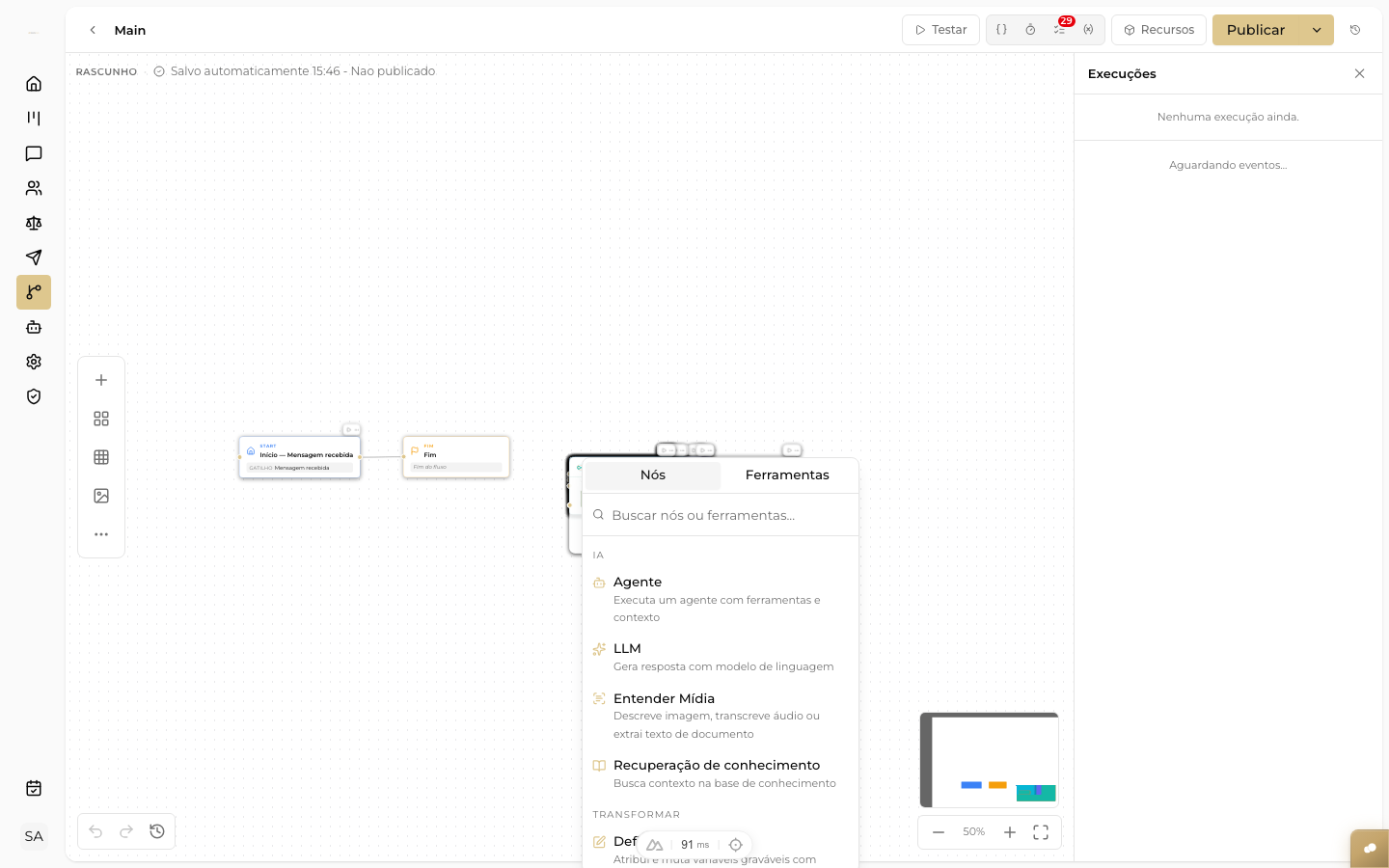
Painel de busca de blocos aberto no canvas, com as categorias e a lista de nós disponíveis para arrastar
- Clique no bloco para abrir o painel de configuração. Você vai ver o endereço (URL) gerado automaticamente — copie-o.
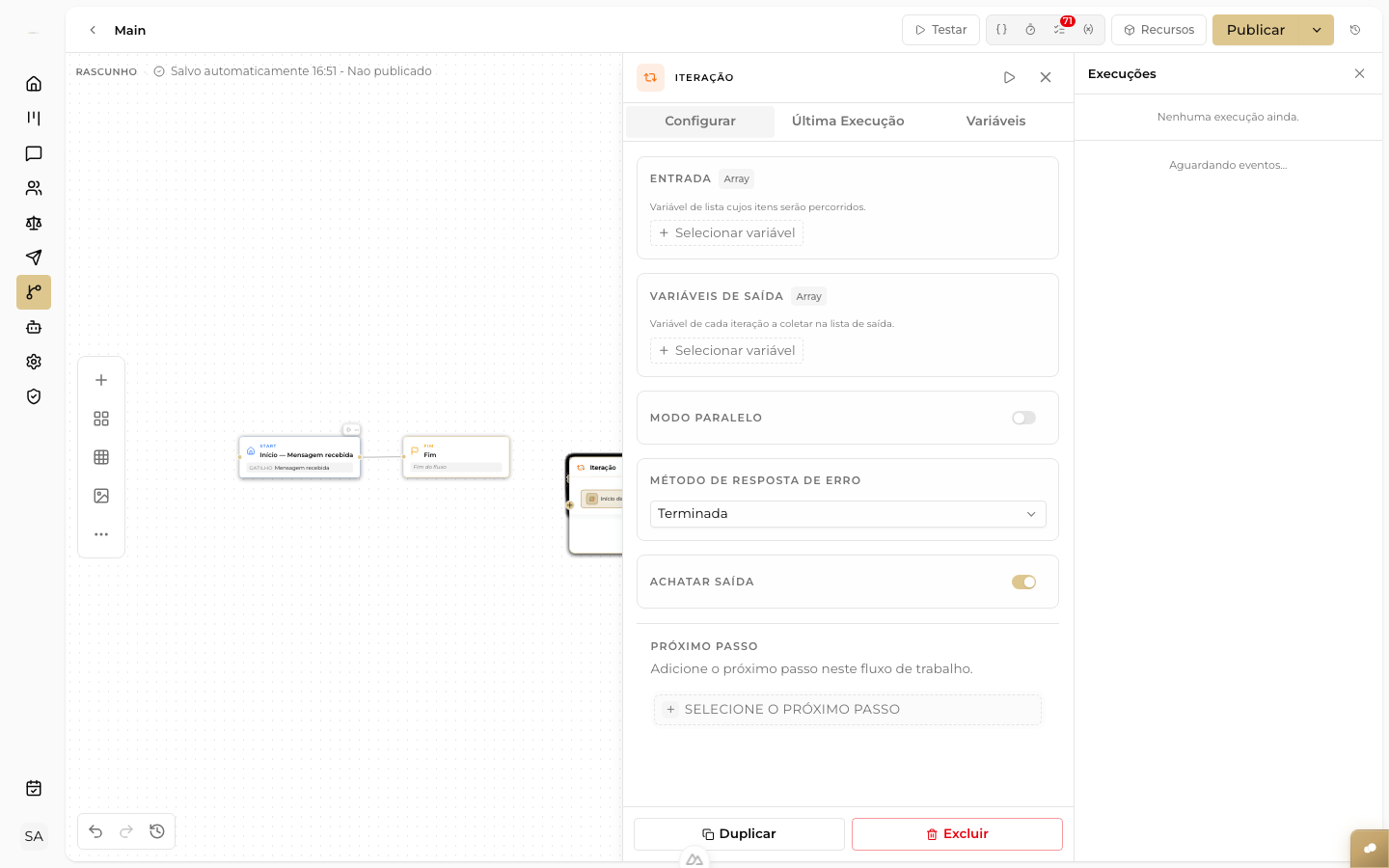
Painel de configuração do Gatilho por Webhook, com os campos URL do Webhook, Content Type, Query Parameters, Headers e Corpo da Requisição
- Escolha o **método** permitido para a chamada (GET, POST, PUT, DELETE, PATCH ou HEAD) — é o "tipo" de chamada que o sistema externo vai usar. Para enviar dados junto, use POST ou PUT.
- Cole o endereço copiado no sistema externo que vai disparar o webhook.
- Conecte a saída do Gatilho por Webhook ao próximo nó do fluxo.
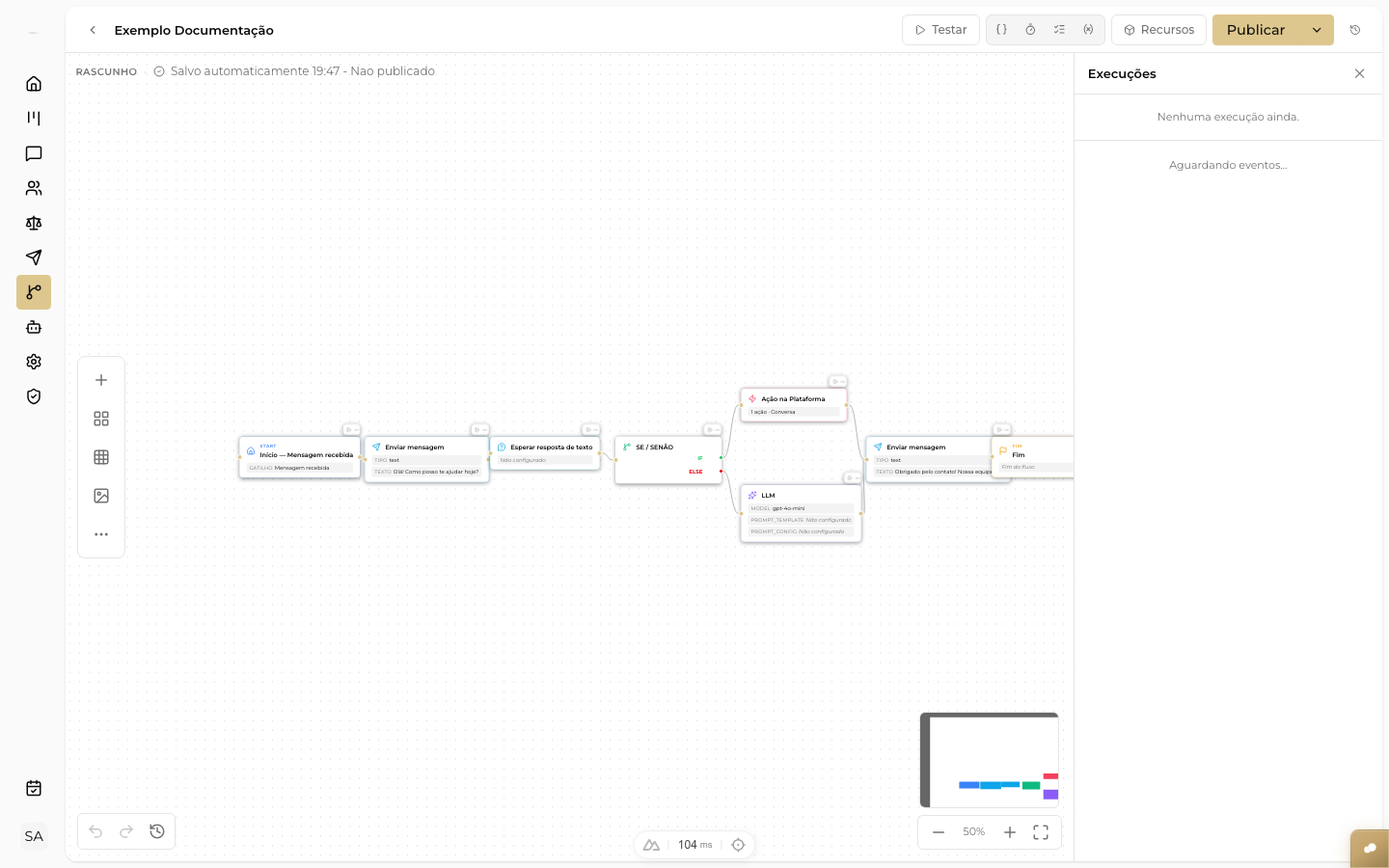
Blocos conectados no canvas, com a seta de ligação entre o gatilho e o próximo passo do fluxo
Campos
| Campo | O que faz |
|---|---|
| URL do Webhook | Gerada automaticamente; é o endereço que o sistema externo vai chamar |
| Método HTTP | Define qual tipo de chamada é aceito (GET / POST / PUT / DELETE / PATCH / HEAD) |
| Título | Nome interno do nó no canvas |
Exemplo
Seu sistema de e-commerce envia uma chamada do tipo POST para o endereço do webhook quando um pedido é aprovado. Os dados chegam assim:
{ "cliente": "Maria", "pedido": "001", "valor": 250.00 }O fluxo usa essas informações para enviar uma mensagem no WhatsApp confirmando o pedido.
Dica
Os dados enviados na chamada ficam disponíveis como variáveis no fluxo. Por exemplo, se o sistema externo manda `{"cliente": "Maria"}`, você acessa esse valor nos nós seguintes como
{{flow.webhook_body.cliente}}. Os headers HTTP permitidos (`Content-Type`, `User-Agent`, `X-Signature`, `X-Request-Id`) ficam em {{flow.webhook_headers}}. Atenção
O endereço do webhook é público — qualquer pessoa que tiver esse endereço pode disparar o fluxo. Se precisar de mais segurança, peça para o sistema externo enviar um token de validação junto com a chamada e confira esse token num nó Se/Senão (condição) logo após o gatilho.
Saiba mais
- Start (Início do fluxo) — outra forma de iniciar um fluxo
- Trigger Agenda (Agendamento) — iniciar um fluxo em um horário programado
- Se / Senão (condição) — validar um token recebido no webhook