
Tema
Referência do nó
Kind
wait_buttonCategoriaMensagemEsperar Clique em Botão
Para que serve
Envia uma mensagem com botões de escolha e pausa o fluxo esperando o contato clicar em um deles. É como um cardápio interativo: o contato vê as opções e toca na que quer — sem precisar digitar nada.
Quando usar
- Menus de navegação ("Escolha uma opção: [Consulta] [Processo] [Financeiro]").
- Confirmações simples ("Deseja continuar? [Sim] [Não]").
- Triagem rápida sem precisar interpretar texto livre.
- Sempre que quiser reduzir o atrito — o contato clica em vez de digitar.
Passo a passo
- Arraste o bloco **Esperar Clique em Botão** para o canvas a partir da categoria **Mensagem**.
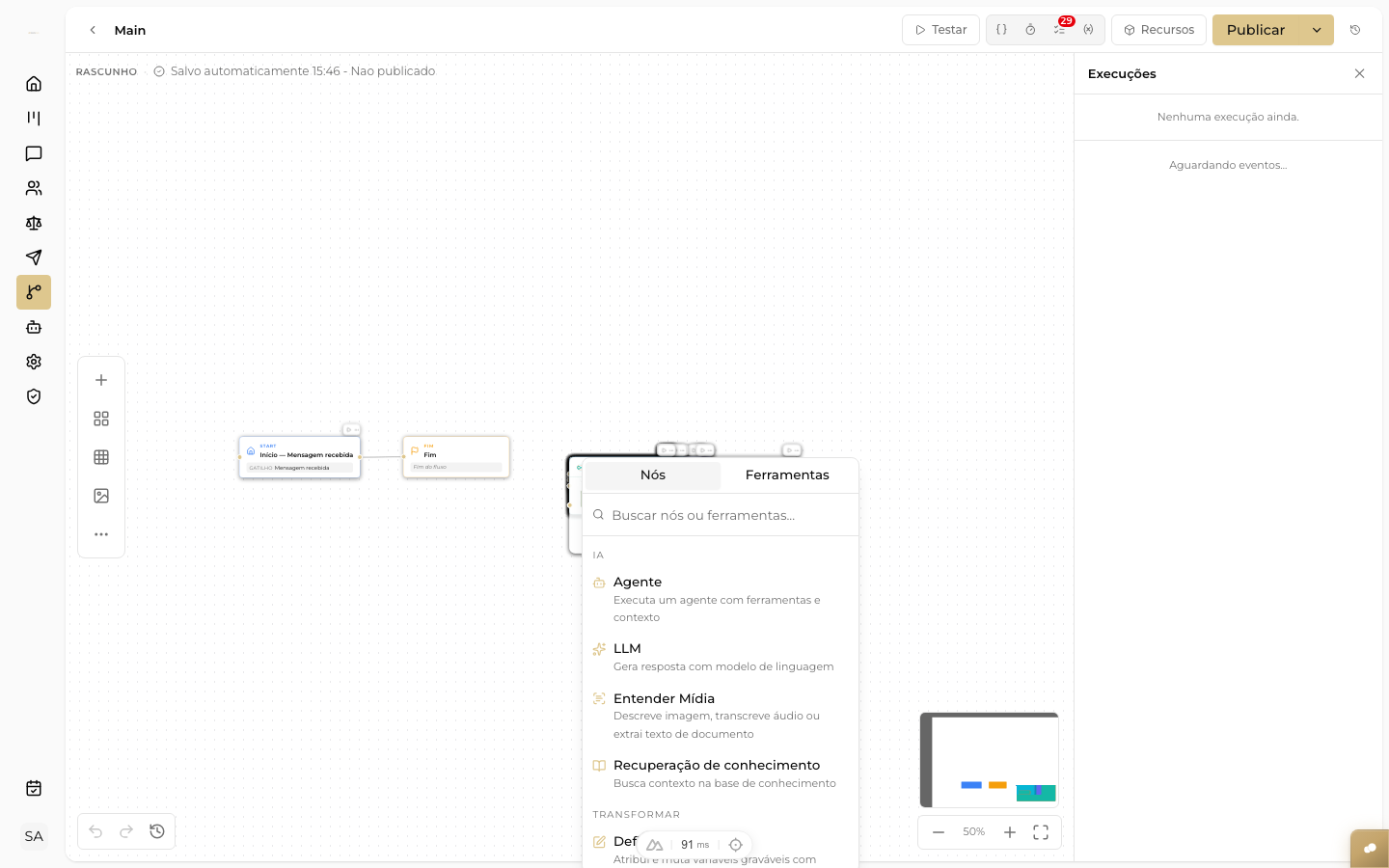
Painel de busca de blocos aberto no canvas, com as categorias e a lista de nós disponíveis para arrastar
- Clique no bloco para abrir o painel de configuração.
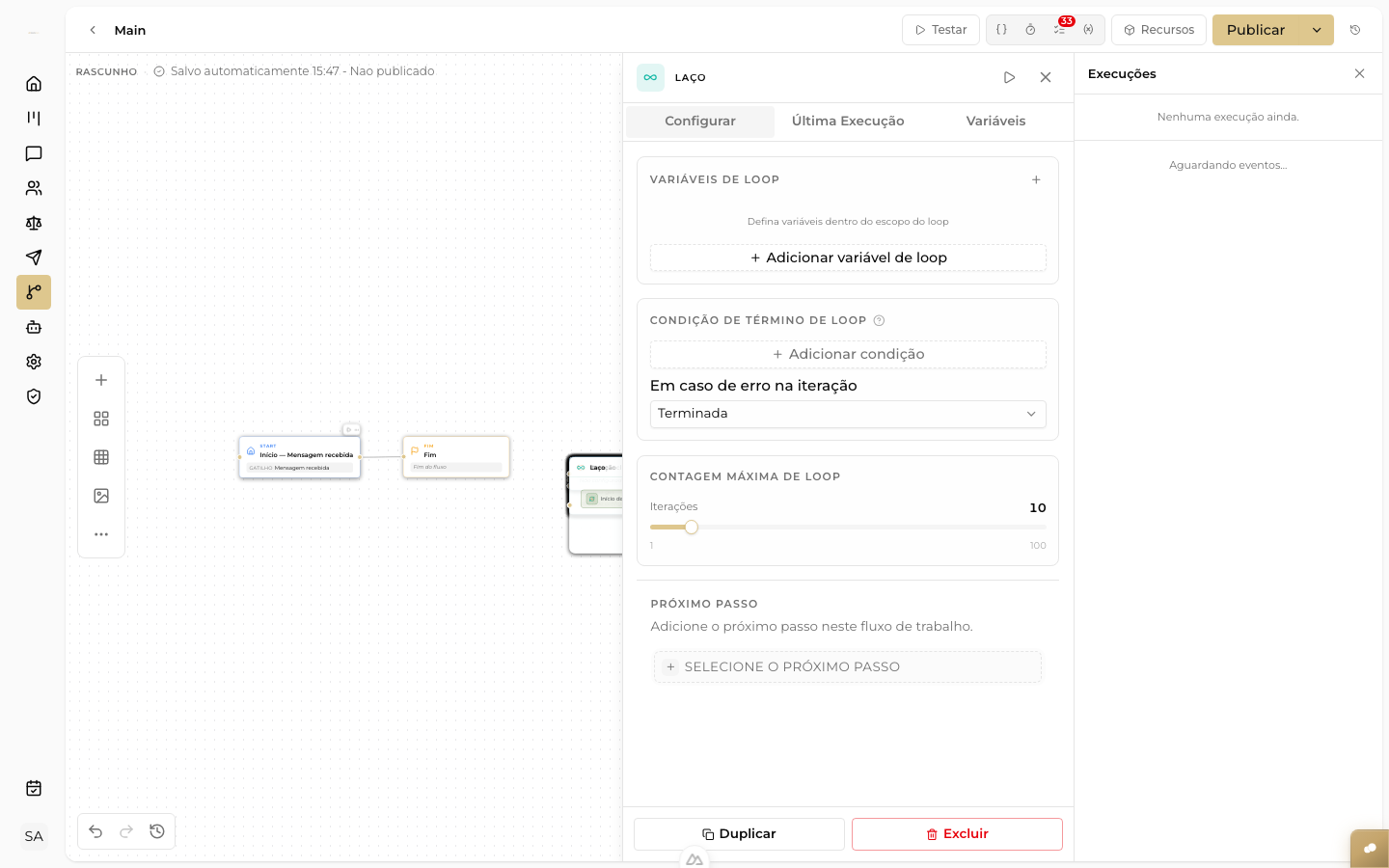
Painel de configuração do nó Esperar botão, com os campos Text, Buttons em formato JSON e Timeout_ms
- Escreva o **texto da mensagem** que vai acompanhar os botões.
- Adicione os botões clicando em **+ Adicionar botão**. Dê um rótulo claro para cada opção. O WhatsApp suporta até 3 botões por mensagem.
- Configure o **timeout** (tempo máximo de espera pelo clique).
- No canvas, cada botão gera uma **saída separada** no nó — conecte cada saída ao caminho correspondente do fluxo.
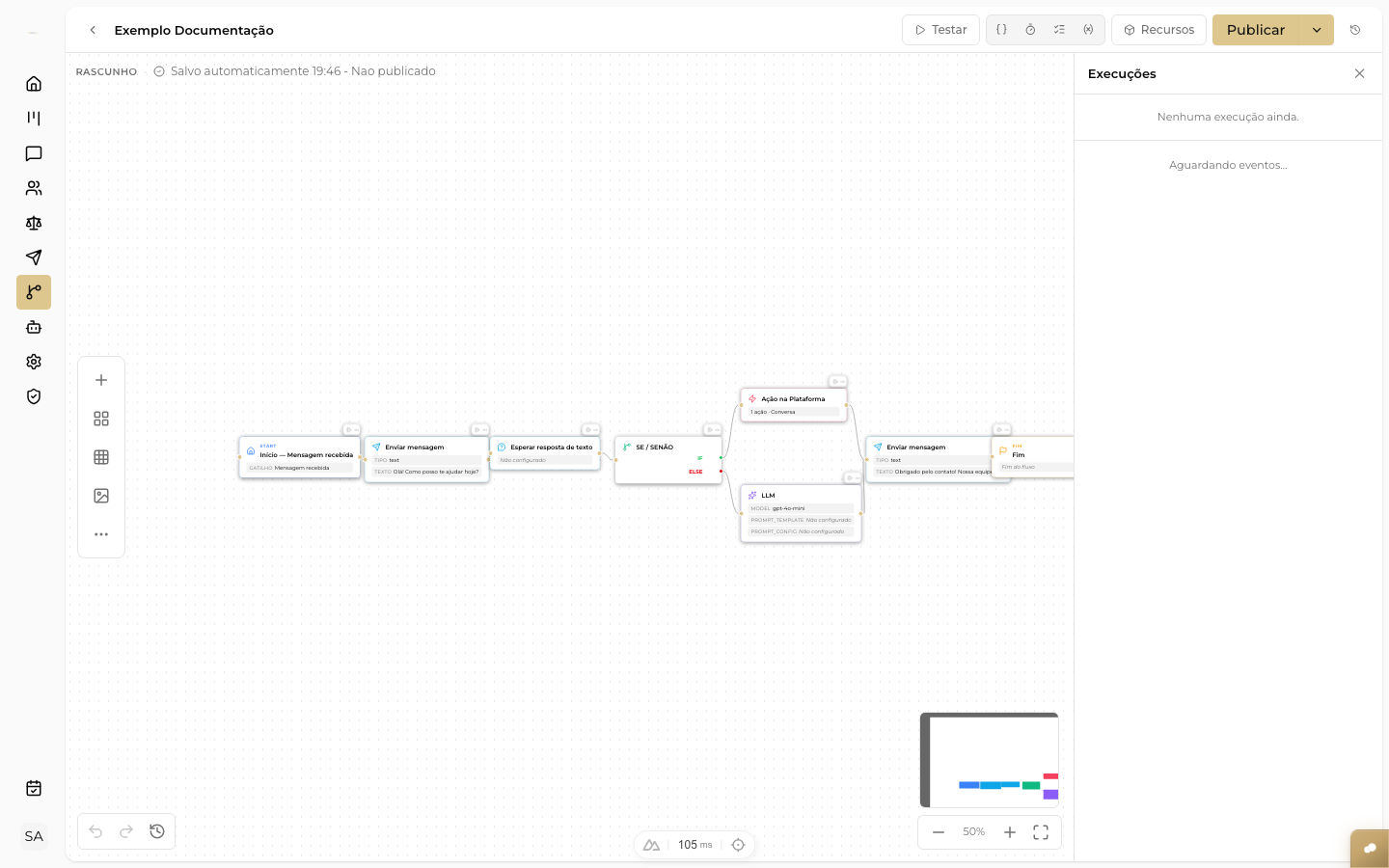
Fluxo de exemplo no canvas com um nó de condição gerando duas saídas (IF/ELSE) conectadas a caminhos diferentes
Campos
| Campo | O que faz |
|---|---|
| Texto da mensagem | Pergunta ou instrução exibida acima dos botões |
| Botões | Lista de opções (rótulo de cada botão); máximo 3 no WhatsApp |
| Timeout | Tempo máximo aguardando o clique |
| Título | Nome interno do nó no canvas |
Saídas do nó
Cada botão configurado gera uma saída independente no canvas. Além disso, há sempre uma saída de timeout para quando o contato não clicar a tempo.
| Saída | Quando ocorre |
|---|---|
| [Nome do botão 1] | Contato clicou no primeiro botão |
| [Nome do botão 2] | Contato clicou no segundo botão |
| [Nome do botão 3] | Contato clicou no terceiro botão |
| Timeout | Tempo esgotou sem clique |
Atenção
O tempo do timeout conta a partir do momento em que a mensagem com os botões foi enviada — não a partir da última mensagem do contato. Um áudio, uma foto ou uma figurinha enviados antes do clique não reiniciam o prazo, e também não contam como resposta: o nó continua aguardando até o contato clicar em um dos botões ou até o timeout esgotar.
Se a conversa for encerrada enquanto este nó está aguardando o clique, a espera é cancelada junto — o fluxo não continua depois do encerramento, e nenhuma mensagem programada chega a ser enviada para a conversa já encerrada.
Dica
Se a conversa estiver em atendimento humano (transferida ou assumida por um atendente), o clique do contato — ou o timeout, se o contato não responder — só destrava a execução quando o fluxo foi iniciado por Entrada do usuário, Início manual, Webhook, Data do contato ou Campo do contato alterado. Em fluxos iniciados por mensagem recebida ou evento do sistema, a espera fica parada enquanto a automação estiver pausada; se o timeout vencer com a conversa ainda pausada, a execução é encerrada sem enviar nada ao contato (ela não segue pelo caminho de timeout). A exceção é quando a pausa foi feita pelo próprio fluxo, por exemplo com um nó de transferência antes da espera: nesse caso o timeout segue normalmente pelo caminho configurado. Para uma pergunta que precisa ser respondida mesmo com a automação pausada, prefira o nó Enviar mensagem com "Aguardar resposta". Veja como a automação pausada se relaciona com o fluxo em [Controle da IA no chat](/guia/atendimento/controle-da-ia-no-chat).
Exemplo
Um fluxo de atendimento inicial apresenta três áreas do escritório:
Esperar Clique em Botão→ mensagem: "Olá! Com o que posso te ajudar hoje?" + botões: "Consulta Jurídica", "Acompanhar Processo", "Financeiro"- Saída "Consulta Jurídica" → inicia sub-fluxo de triagem de consulta
- Saída "Acompanhar Processo" → busca processo pelo CPF
- Saída "Financeiro" → envia boleto ou extrato
- Saída "Timeout" → "Não recebi sua escolha. Me chame quando precisar!"
Fluxo de exemplo no canvas com um nó de condição gerando duas saídas (IF/ELSE) conectadas a caminhos diferentes
Dica
Use rótulos de botão curtos e objetivos — o WhatsApp corta textos muito longos. Prefira "Consulta Jurídica" a "Quero agendar uma consulta jurídica presencial".
Atenção
Botões interativos só funcionam em canais que suportam esse recurso (como WhatsApp Business API). Em canais de texto simples, o contato precisará digitar a resposta — considere usar [Esperar Resposta de Texto](/guia/flow-builder/mensagem/esperar-texto) nesses casos.
Saiba mais
- Esperar resposta de texto — aguardar texto livre em vez de um clique
- Enviar Mensagem — como configurar o conteúdo enviado antes da espera
- Enviar Mensagem com Aguardar Resposta — enviar botões e aguardar resposta em um único nó