
Tema
Simulador em Modo Chat
O simulador do Flow Builder tem dois modos de visualização, alternáveis por um toggle no dock:
- Trace — a visão técnica de sempre: cada nó executado, entradas, saídas e variáveis. Ideal para depurar.
- Chat — um preview de conversa 1:1 com o canal real: você vê os balões como o cliente veria e responde clicando nos botões, como se estivesse no WhatsApp ou no webchat.
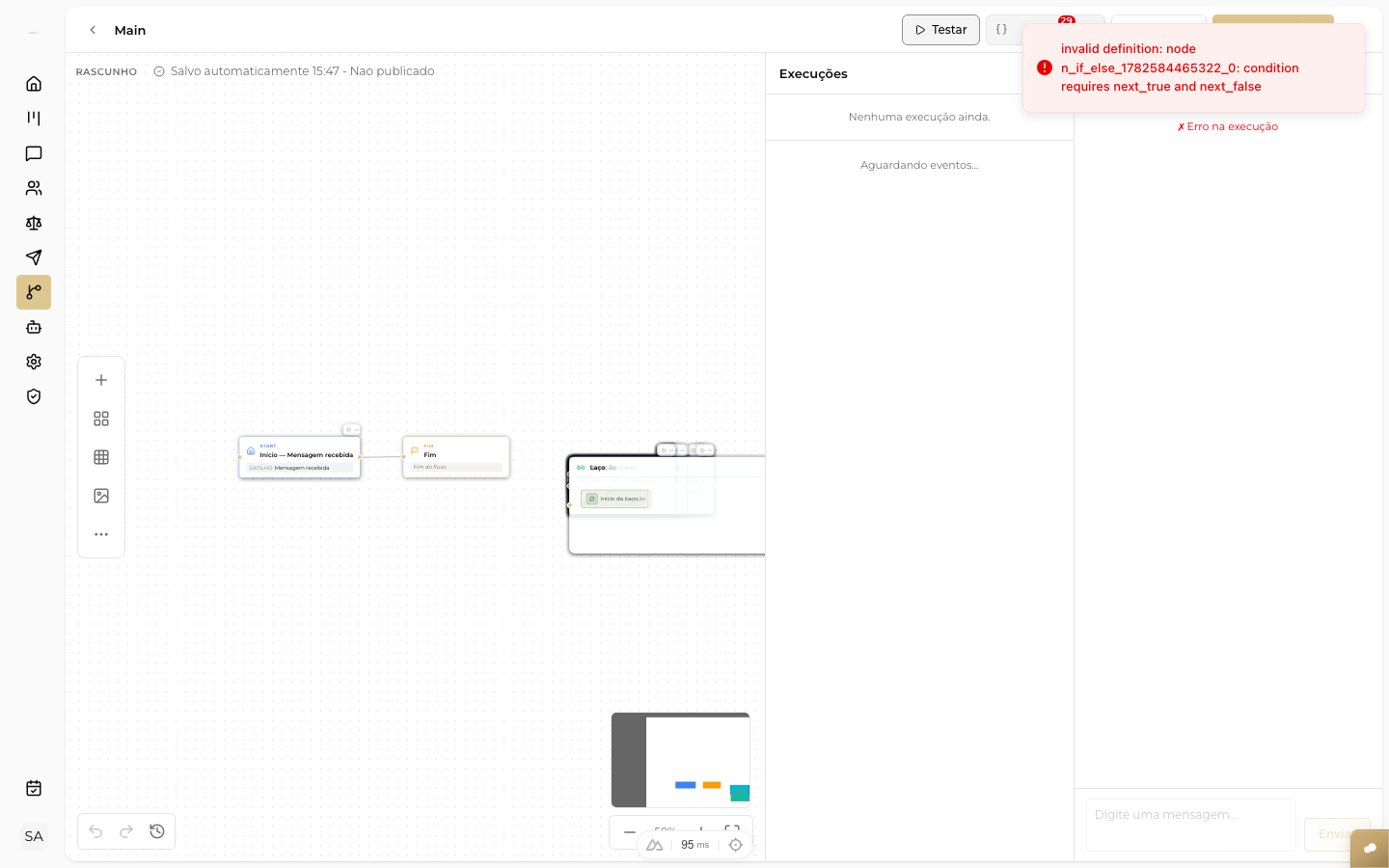
Painel do simulador (Testar Fluxo) aberto sobre o canvas no modo Chat, mostrando a mensagem enviada pelo fluxo, o status Completed e o campo para digitar mensagem
Para que serve
O modo Chat responde à pergunta "como essa conversa vai aparecer para o cliente?" sem precisar publicar o fluxo nem usar um contato de teste no WhatsApp. Ele renderiza exatamente o que o canal renderizaria — inclusive mensagens interativas com botões e listas — e deixa você percorrer os caminhos do fluxo respondendo na própria janela.
Quando usar
- Conferir o texto e a formatação das mensagens antes de publicar.
- Testar menus de botões e listas clicando neles, como o cliente faria.
- Validar os caminhos de um nó Enviar Mensagem com Aguardar resposta — cada clique segue a saída correspondente.
- Ver como a mesma conversa fica em canais diferentes (webchat vs. WhatsApp).
Preview 1:1 com o canal
O modo Chat reproduz o comportamento de produção:
| Comportamento | Como aparece no modo Chat |
|---|---|
Split por --- | Uma mensagem com --- no texto vira múltiplos balões, exatamente como o canal entrega em produção. |
| Botões e listas | Renderizados como elementos clicáveis. O clique envia o identificador real daquele botão ou item de lista — o mesmo identificador que o canal enviaria. |
| Estado "aguardando" | Quando o fluxo pausa esperando uma resposta (nó com Aguardar resposta ou espera de texto/botão), o chat mostra o indicador de aguardando resposta e libera o campo para você responder. |
| Branch tomada | Depois que você responde, um badge indica qual saída do nó foi seguida (o botão clicado, No match ou No input) — útil para confirmar o roteamento sem abrir o Trace. |
Seletor de canal
No topo do preview há um seletor de canal (webchat ou whatsapp). Ele muda a renderização para refletir as regras do canal escolhido — por exemplo, limites de botões do WhatsApp e o fallback em texto numerado quando o canal não comporta a mensagem interativa.
Dica
Use o seletor para conferir os dois cenários: um menu com 5 opções aparece como botões no webchat, mas no WhatsApp (limite de 3 botões) é convertido automaticamente para lista interativa. O modo Chat mostra exatamente o que cada canal entregaria.
Respondendo no chat
Você pode responder de duas formas, e ambas se comportam como em produção:
- Clicando em um botão ou item de lista — envia a resposta com o identificador daquele botão; o fluxo roteia pela saída correspondente.
- Digitando texto livre — o fluxo tenta casar o texto com o título de algum botão (ou com o número da opção, no fallback numerado); sem correspondência, segue pela saída No match.
Limitações do modo Chat
Atenção
O caminho de "No input" (timeout) não acontece no simulador. O timer de espera não roda durante a simulação — o fluxo fica aguardando indefinidamente até você responder. Para validar o comportamento de timeout, teste com o fluxo publicado em um canal real usando um contato de teste.
Além disso, alguns recursos ficam fora do preview por enquanto:
- Indicador de digitação (typing) e mensagens de mídia (imagem, vídeo, áudio, documento) aparecem como um placeholder simples, não como o canal renderizaria.
Trace e Chat juntos
Os dois modos olham para a mesma execução: alternar o toggle não reinicia a simulação. Um jeito prático de trabalhar é percorrer a conversa no modo Chat e, quando algo sair do esperado, alternar para o Trace e inspecionar o nó exato onde o caminho divergiu.
Para o passo a passo de rodar uma simulação, veja Testar e Publicar.
Saiba mais
- Testar e Publicar — como rodar um single-run e publicar o fluxo
- Enviar Mensagem com Aguardar Resposta — o nó com o roteamento por botão que o modo Chat exercita
- Botões e Listas no Webchat — como as mesmas mensagens interativas aparecem em produção no widget